

Cập nhật: 11/11/2026 – đối chiếu với các bài viết chính thức trong Trung tâm trợ giúp Google Ads Editor (bản tiếng Việt). Google ghi chú một số trang có thể do AI dịch nên tên nút, tên trình đơn trong bài có thể hơi khác với ứng dụng trên máy bạn.
Google Ads Editor là công cụ mà hầu hết người quản lý nhiều chiến dịch Google Ads sớm muộn đều cần: thay vì bấm từng quảng cáo trên giao diện web, bạn tải cả tài khoản về máy, sửa hàng loạt, kiểm tra lỗi rồi đăng một lần. Bài này giải thích Google Ads Editor là gì, khác gì giao diện web, cách tải và cài đặt, quy trình 6 bước chính thức, các công cụ chỉnh sửa hàng loạt, nhập/xuất CSV, cách đọc lỗi – cảnh báo và checklist để đăng thay đổi an toàn.
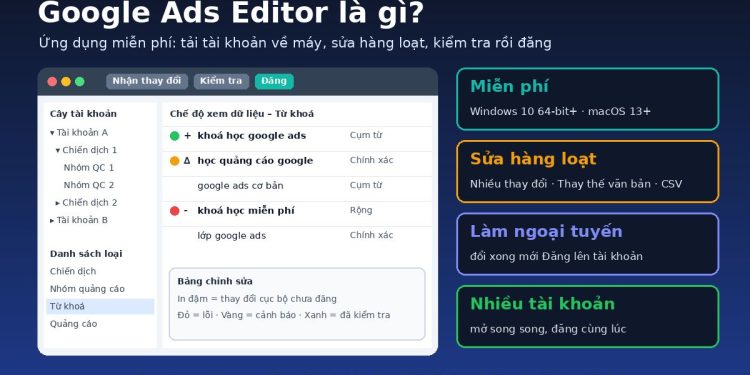
Trả lời nhanh: Google Ads Editor là ứng dụng miễn phí của Google, cài trên máy tính (Windows 10 64-bit trở lên hoặc macOS 13 trở lên), dùng để quản lý chiến dịch Google Ads: tải một hoặc nhiều tài khoản xuống, chỉnh sửa (kể cả khi không có Internet, kể cả sửa hàng loạt bằng Thực hiện nhiều thay đổi, Thay thế văn bản hay nhập CSV), rồi đăng thay đổi lên Google Ads. Quy trình chính thức gồm 6 bước: xem xét cài đặt → tải tài khoản xuống → thực hiện thay đổi → chia sẻ đề xuất (tuỳ chọn) → Kiểm tra các thay đổi → Đăng. Thay đổi chỉ có hiệu lực sau khi bạn bấm Đăng; trước khi sửa, luôn bấm “Nhận các nội dung thay đổi gần đây”.
Contents
Google Ads Editor là gì?
Theo Google Ads Editor – Giới thiệu về Google Ads Editor, đây là ứng dụng miễn phí bạn tải xuống để quản lý chiến dịch trên Google Ads. Quy trình cơ bản: tải một hoặc nhiều tài khoản xuống, thực hiện thay đổi trong ứng dụng, sau đó tải thay đổi lên Google Ads. Mọi nhà quảng cáo đều dùng được, nhưng Google nhấn mạnh ứng dụng đặc biệt hữu ích với tài khoản có nhiều chiến dịch và danh sách dài từ khoá hoặc quảng cáo.
Bạn vẫn đăng nhập và sửa tài khoản trên web như bình thường; chỉ cần tải các thay đổi gần đây xuống để Editor có phiên bản mới nhất. Nếu bạn mới làm quen các khái niệm chiến dịch, nhóm quảng cáo, từ khoá, xem trước bảng thuật ngữ quảng cáo trực tuyến và bài thiết lập chiến dịch Google Search Ads.
Những việc làm được với Google Ads Editor
Tổng hợp từ trang giới thiệu, trang Bắt đầu sử dụng Google Ads Editor và trang tải tài khoản:
| Nhóm việc | Theo Google |
|---|---|
| Chỉnh sửa hàng loạt | Dùng công cụ chỉnh sửa hàng loạt, “Thực hiện nhiều thay đổi”, tìm và thay thế văn bản trên nhiều nhóm quảng cáo, chiến dịch |
| Nhập/xuất tệp | Xuất CSV để chia sẻ, chỉnh sửa rồi nhập lại; nhập đề xuất của đồng nghiệp để xem xét |
| Nhiều tài khoản | Quản lý, chỉnh sửa và xem nhiều tài khoản cùng lúc (từ phiên bản 11.0 mở nhiều tài khoản song song) |
| Sao chép, di chuyển | Sao chép hoặc di chuyển mục giữa các nhóm quảng cáo và chiến dịch |
| Hoàn tác an toàn | Huỷ và thực hiện lại nhiều thay đổi; thay đổi nằm trong bản nháp trước khi đăng |
| Ngoại tuyến | Tiếp tục làm việc khi không có kết nối Internet |
| Số liệu thống kê | Xem số liệu cho tất cả chiến dịch hoặc một nhóm chiến dịch (sau khi tải thống kê xuống) |
Google Ads Editor khác gì giao diện web Google Ads?
Bảng dưới là diễn giải của VPCS dựa trên mô tả trong các trang trợ giúp (quy trình 6 bước, đăng thay đổi, các tính năng được hỗ trợ):
| Tiêu chí | Giao diện web Google Ads | Google Ads Editor |
|---|---|---|
| Thay đổi có hiệu lực | Áp dụng khi lưu (một số mục cần xét duyệt) | Chỉ khi bấm Đăng; trước đó là thay đổi cục bộ |
| Sửa hàng trăm mục cùng lúc | Được nhưng thao tác nhiều bước | Mạnh: Thực hiện nhiều thay đổi, Thay thế văn bản, nhập CSV |
| Làm việc ngoại tuyến | Không | Có (cần Internet khi tải xuống và đăng) |
| Nhiều tài khoản | Chuyển qua lại giữa tài khoản | Lưu nhiều tài khoản, mở song song, đăng nhiều tài khoản cùng lúc |
| Duyệt trước khi đăng | Hạn chế | Chia sẻ đề xuất, Giữ/Từ chối thay đổi đề xuất, Kiểm tra các thay đổi |
| Độ phủ tính năng | Đầy đủ nhất | Không phải mọi tính năng đều hỗ trợ; một số chỉ “Có (giới hạn)” |
Điểm quan trọng nhất: trên Editor, thay đổi chưa đăng thì chưa chạy. Đây vừa là lợi thế (sửa thoải mái, rà kỹ rồi mới đăng), vừa là rủi ro nếu bạn quên đăng hoặc tải lại tài khoản làm mất thay đổi. Ngược lại, những việc cần phản ứng nhanh theo điều kiện — ví dụ tạm dừng quảng cáo khi chi phí tăng — có thể giao cho quy tắc tự động Google Ads thay vì sửa tay.
Cách tải và cài đặt Google Ads Editor
Theo Tải xuống và cài đặt Google Ads Editor và Yêu cầu về hệ thống:
- Hệ điều hành: Windows 10 (64-bit) trở lên và macOS 13 trở lên. Phiên bản mới không tương thích với Windows 32 bit.
- Chi phí: miễn phí; Google mô tả việc cài đặt chỉ mất vài giây.
- Nguồn tải: trang tải chính thức của Google (liên kết “Tải Google Ads Editor xuống” trong Trung tâm trợ giúp). Gợi ý của VPCS: không cài bản “chia sẻ lại” từ nguồn lạ vì ứng dụng sẽ được cấp quyền truy cập tài khoản quảng cáo.
- Đăng nhập: trang giới thiệu có thông báo quy trình đăng nhập vào Google Ads Editor sắp thay đổi — nếu cửa sổ đăng nhập khác với hướng dẫn cũ, hãy làm theo hướng dẫn mới nhất của Google.
Có gì mới trong phiên bản 2026?
Trang Google Ads Editor phiên bản 2.12 (bản phát hành năm 2026) liệt kê một số cập nhật như tăng giới hạn video cho mỗi nhóm thành phần Performance Max, hỗ trợ hình ảnh dọc 9:16, tổng ngân sách chiến dịch cho Tìm kiếm/Mua sắm/PMax, mẫu theo dõi và hậu tố URL cuối cùng ở cấp tài khoản, cùng tính năng tìm và thay thế đường liên kết hỏng. Nếu bạn quản lý PMax, đối chiếu với checklist Performance Max; nếu dùng tham số theo dõi, xem thêm UTM là gì và cách đặt UTM.
Quy trình 6 bước dùng Google Ads Editor
Đây là quy trình chính thức trong Google Ads Editor – Tổng quan về quy trình:
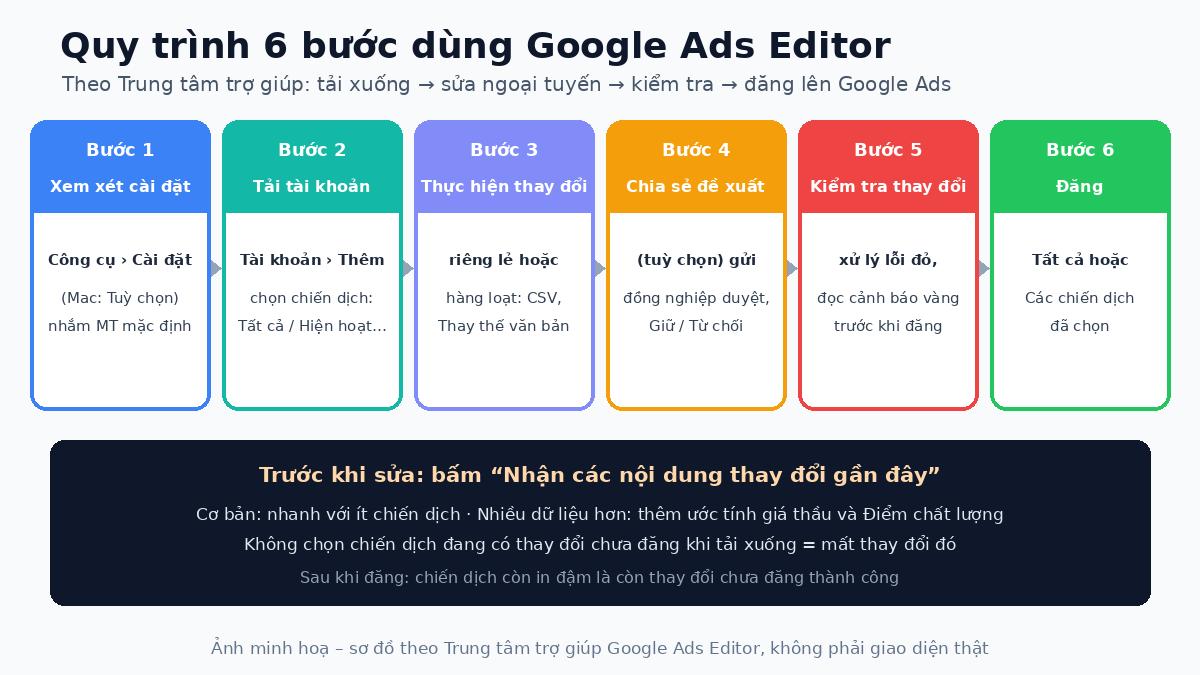
- Xem xét cài đặt: cài đặt gồm nhắm mục tiêu mặc định cho chiến dịch mới và các chi tiết quan trọng khác — vào Công cụ → Cài đặt (Windows) hoặc Google Ads Editor → Tuỳ chọn (Mac).
- Tải xuống tài khoản: tải một hoặc nhiều tài khoản Google Ads.
- Thực hiện thay đổi: riêng lẻ (ví dụ sao chép, dán từ khoá sang nhóm quảng cáo khác) hoặc hàng loạt (thay thế văn bản trên nhiều quảng cáo, nhập danh sách chiến dịch cập nhật).
- Chia sẻ thay đổi (tuỳ chọn): chia sẻ thay đổi đề xuất với đồng nghiệp hoặc người duyệt, rồi nhập và xem xét thay đổi của họ.
- Kiểm tra thay đổi: chạy Kiểm tra các thay đổi và xử lý mọi lỗi hoặc cảnh báo.
- Đăng thay đổi: sau khi đăng, thay đổi xuất hiện trong tài khoản Google Ads.
Bước 2 chi tiết: tải tài khoản xuống
Theo Tải xuống một hoặc nhiều tài khoản Google Ads: nhấp Tài khoản để mở trình quản lý tài khoản → Thêm → đăng nhập → chọn phần tài khoản muốn tải. Các liên kết nhanh Tất cả, Không có gì, Hiện hoạt, Đã tạm dừng giúp chọn tập con chiến dịch — chọn Hiện hoạt thì chỉ tải chiến dịch đang chạy. Với tài khoản người quản lý (trước đây là MCC), bạn đăng nhập bằng email của tài khoản người quản lý, chọn tài khoản khách hàng rồi Mở. Lệnh Tài khoản → Tải xuống đầy đủ sẽ ghi đè: Google cảnh báo mọi thay đổi chưa đăng sẽ bị mất.
Làm quen giao diện
Theo Tổng quan về việc di chuyển, giao diện có: trình đơn ứng dụng; thanh công cụ (mở/thêm tài khoản, tải thay đổi gần đây, kiểm tra hoặc đăng thay đổi, xem thống kê); chế độ xem dạng cây (cây tài khoản để chọn tài khoản, chiến dịch, nhóm quảng cáo); danh sách loại (ví dụ chọn Từ khoá để xem từ khoá của chiến dịch đang chọn); chế độ xem dữ liệu; và bảng chỉnh sửa để sửa hàng đang chọn.
Đồng bộ trước khi sửa: Nhận các nội dung thay đổi gần đây
Lỗi hay gặp nhất khi làm việc nhóm là sửa trên bản cũ. Theo Xem lại những nội dung thay đổi tài khoản gần đây:
- Nhấp Nhận các nội dung thay đổi gần đây → chọn Cơ bản hoặc Nhiều dữ liệu hơn. “Cơ bản” thường nhanh hơn khi sửa một nhóm chiến dịch nhỏ; “Nhiều dữ liệu hơn” thường nhanh hơn khi sửa nhiều chiến dịch và có thêm ước tính giá thầu đầu trang, trang đầu tiên và Điểm chất lượng (xem Điểm chất lượng Google Ads là gì).
- Bạn có thể lập lịch tải xuống thay đổi gần đây.
- Nếu chiến dịch có thay đổi chưa đăng mà bạn không chọn chiến dịch đó khi tải, bạn sẽ mất thay đổi chưa đăng; ứng dụng hiện cảnh báo để bạn huỷ.
- Khi có xung đột: muốn dùng bản tải xuống thì nhấp chuột phải → Hoàn nguyên; muốn giữ bản của mình thì không cần làm gì, thay đổi được áp dụng khi đăng. Xong thì bấm Hoàn tất việc xem lại các thay đổi.
Các công cụ chỉnh sửa hàng loạt trong Google Ads Editor
Bảng tổng hợp từ Thực hiện nhiều thay đổi, Tìm và thay thế văn bản, Tìm và chọn từ khoá trùng lặp, Xuất dữ liệu sang CSV, Nhập tệp CSV và Nhận thay đổi gần đây:
| Công cụ | Mở ở đâu | Dùng khi nào / lưu ý |
|---|---|---|
| Thực hiện nhiều thay đổi | Chọn loại mục trong danh sách loại → Thực hiện nhiều thay đổi, hoặc Tài khoản → Nhập → Từ tệp… | Thêm, sửa, xoá từ khoá/quảng cáo theo danh sách; tiêu đề cột (nếu có) phải bằng tiếng Anh |
| Thay thế văn bản | Chỉnh sửa → Thay thế văn bản | Đổi một cụm từ trong nhiều quảng cáo; có tuỳ chọn So khớp kiểu chữ, Chỉ so khớp cả từ, Giữ nguyên cách viết hoa |
| Tìm từ khoá trùng lặp | Công cụ → Tìm từ khoá trùng lặp | Lọc theo thứ tự từ, loại đối sánh, vị trí; “Chọn trùng lặp theo…” CTR, Điểm chất lượng, CPC… |
| Xuất CSV | Tài khoản → Xuất | Toàn bộ tài khoản, chiến dịch/nhóm đã chọn, chế độ xem hiện tại; có lựa chọn CSV kèm hình ảnh (.zip) |
| Nhập CSV | Tài khoản → Nhập → Từ tệp… hoặc Dán văn bản | Thay đổi hiện ở dạng đề xuất; Giữ hoặc Từ chối |
| Nhận thay đổi gần đây | Nút Nhận các nội dung thay đổi gần đây → Cơ bản / Nhiều dữ liệu hơn | “Nhiều dữ liệu hơn” có thêm ước tính giá thầu và Điểm chất lượng; có thể lập lịch tải |
Thay thế văn bản trong nhiều quảng cáo
Theo Google: chọn loại mục trong danh sách loại → chọn các mục trong chế độ xem dữ liệu (có thể lọc để thu hẹp) → Chỉnh sửa → Thay thế văn bản → nhập văn bản cần tìm và văn bản thay thế → tuỳ chọn So khớp kiểu chữ, Chỉ so khớp cả từ, Giữ nguyên cách viết hoa, Thực hiện thay đổi trong các bản sao → Thay thế. Gợi ý của VPCS: sau khi thay, rà lại độ dài và nghĩa của dòng tiêu đề, mô tả; nếu đổi cả thông điệp, cân nhắc kiểm chứng bằng A/B test quảng cáo thay vì đổi toàn bộ một lần.
Tìm từ khoá trùng lặp
Google giải thích tại trang hướng dẫn: Google không bao giờ hiển thị nhiều hơn một quảng cáo cùng lúc từ một nhà quảng cáo, nên nếu hai quảng cáo của bạn dùng cùng một từ khoá, chúng chủ yếu cạnh tranh với nhau. Vào Công cụ → Tìm từ khoá trùng lặp, chọn phạm vi và tiêu chí (thứ tự từ, loại đối sánh, vị trí của mục trùng lặp), rồi dùng Chọn trùng lặp theo… (ví dụ CTR thấp nhất) để chọn và xử lý. Muốn chọn theo chỉ số hiệu suất thì phải tải thống kê đúng khoảng thời gian trước. Trước khi xoá, hiểu rõ các loại đối sánh từ khoá và đối chiếu báo cáo cụm từ tìm kiếm và từ khoá phủ định.
Thực hiện nhiều thay đổi
Theo Google: soạn bảng tính hoặc tệp văn bản liệt kê các mục cần thêm, sửa hoặc xoá; nếu mỗi dòng có nhiều trường (từ khoá, giá thầu CPC, URL cuối cùng…) thì tách bằng tab hoặc dấu phẩy; nếu có hàng tiêu đề cột thì tiêu đề phải bằng tiếng Anh. Sau đó chọn loại mục → Thực hiện nhiều thay đổi, hoặc Tài khoản → Nhập → Từ tệp….
Nhập và xuất CSV trong Google Ads Editor
 Chuẩn bị tệp CSV
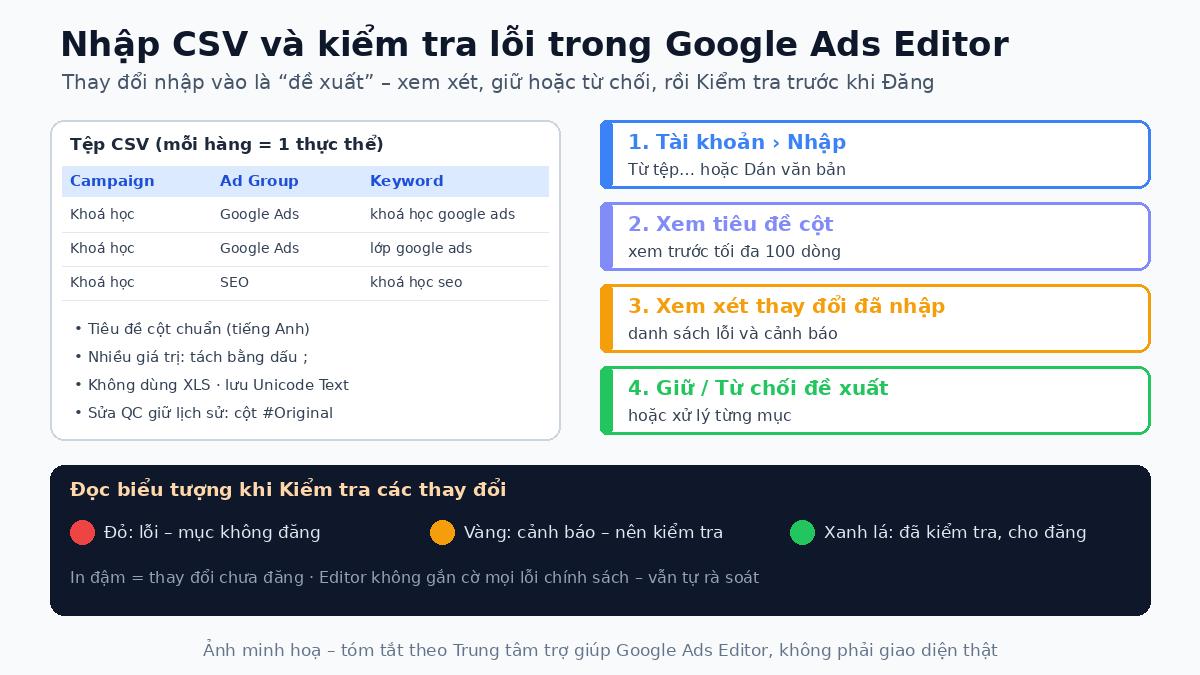
Nguyên tắc định dạng theo Chuẩn bị tệp CSV:
- Mỗi hàng là một thực thể (chiến dịch, quảng cáo, vị trí được nhắm mục tiêu…).
- Có hàng tiêu đề cột: nên dùng tiêu đề cột chuẩn của Google Ads Editor; hoặc dùng tiêu đề riêng/để trống và chọn lại khi nhập.
- Định dạng trong cột: một ô nhiều giá trị thì tách bằng dấu chấm phẩy (ví dụ
en;vicho nhắm mục tiêu tiếng Anh và tiếng Việt). Nếu chiến dịch mới nhập bằng CSV có cài đặt không đọc được, Editor dùng cài đặt mặc định. - Định dạng tệp: lưu CSV; Editor không nhập được tệp XLS. Soạn bằng Excel thì lưu Unicode Text (Windows) hoặc UTF-16 Unicode Text (Mac) — điều này cũng giúp giữ nguyên dấu tiếng Việt.
Muốn chỉ sửa ít, bạn có thể xuất CSV từ Editor, sửa rồi nhập lại. Thành phần cấp tài khoản nhập bằng cách ghi <Account-level> ở cột “Campaign”, khác với thành phần dùng chung (để trống cột Campaign và Ad Group).
Nhập tệp CSV
Theo Nhập tệp CSV: Tài khoản → Nhập (bị tô xám nếu còn đề xuất chờ xử lý) → Từ tệp… hoặc Dán văn bản → xem lại tiêu đề cột (bản xem trước chỉ hiện tối đa 100 dòng nhưng toàn bộ tệp vẫn được nhập) → Nhập (vẫn huỷ được sau) → xem danh sách lỗi, cảnh báo → Xem xét các thay đổi đã nhập. Thay đổi hiện dưới dạng đề xuất: chọn Giữ các thay đổi được đề xuất hoặc Từ chối các thay đổi được đề xuất, hoặc xử lý từng mục theo Chấp nhận hoặc từ chối các thay đổi được đề xuất.
Sửa quảng cáo mà không mất lịch sử: Google hướng dẫn đổi tên cột muốn sửa thành dạng “#Original” (ví dụ Headline#Original) rồi tạo cột mới không có “#Original” chứa nội dung mới. Cách này áp dụng chỉnh sửa cho quảng cáo mà không phải tạo lại, giữ dữ liệu trước đây — quan trọng với quảng cáo hỗ trợ nhật ký phiên bản.
Xuất CSV để chia sẻ hoặc sao lưu
Theo Xuất dữ liệu tài khoản sang bảng tính: Tài khoản → Xuất, chọn toàn bộ tài khoản, chiến dịch/nhóm quảng cáo đã chọn, chế độ xem hiện tại hoặc quy tắc tuỳ chỉnh; có lựa chọn CSV kèm hình ảnh trong tệp .zip. Xuất CSV hữu ích để chia sẻ với người không dùng Editor; nếu đã tải thống kê, số liệu có trong tệp xuất. Gợi ý của VPCS: xuất một bản “trước khi sửa” để đối chiếu khi cần rà soát.
Kiểm tra lỗi, cảnh báo và đăng thay đổi
Đọc biểu tượng và màu sắc
Theo Biểu tượng và màu sắc trong Google Ads Editor và Kiểm tra lỗi và cảnh báo:
| Ký hiệu / màu | Ý nghĩa |
|---|---|
| Dấu cộng (+) / delta (∆) / trừ (-) | Thêm / Thay đổi / Xoá |
| Vòng tròn đỏ | Lỗi – mục sẽ không đăng cho đến khi sửa hoặc yêu cầu ngoại lệ |
| Vòng tròn vàng | Cảnh báo – vẫn đăng được nhưng nên kiểm tra, ví dụ nghi vi phạm chính sách |
| Xanh lá cây | Đã kiểm tra, xác nhận cho đăng |
| Chữ in đậm | Thay đổi cục bộ chưa đăng |
| Đánh dấu tím / xanh lá / đỏ | Thay đổi cục bộ chưa đăng / thay đổi mới tải xuống hoặc nhập / thay đổi cục bộ mâu thuẫn với bản tải xuống hoặc đề xuất |
| Chữ xám / gạch ngang | Chiến dịch, nhóm tạm dừng hoặc đã xoá / mục đã xoá |
Lưu ý chính thức: Google Ads Editor không gắn cờ tất cả lỗi vi phạm về biên tập, vì vậy bạn vẫn phải tự rà chính sách quảng cáo Google Ads 2026. Để lọc nhanh: biểu tượng trình đơn tìm kiếm → Bộ lọc chế độ xem → Các mục có lỗi hoặc cảnh báo; chọn từng hàng để xem hộp đỏ hướng dẫn sửa hoặc yêu cầu ngoại lệ (nếu thích hợp). Nếu quảng cáo bị từ chối sau khi đăng, xem quy trình kháng nghị quảng cáo bị từ chối.
Kiểm tra các thay đổi
Theo Kiểm tra các thay đổi trước khi đăng: nhấp Kiểm tra các thay đổi trên thanh công cụ, chọn tài khoản (trình quản lý tài khoản cho phép chọn nhiều tài khoản), xem số thay đổi sẽ được kiểm tra rồi xác nhận. Mục có vấn đề sẽ hiện biểu tượng lỗi.
Đăng thay đổi lên Google Ads
Theo Đăng nội dung thay đổi lên Google Ads:
- Nhấp Đăng trên thanh công cụ.
- Chọn Tất cả chiến dịch hoặc Các chiến dịch đã chọn.
- Xem tóm tắt thay đổi → Đăng.
- Editor hiển thị tiến trình theo chiến dịch — bạn có thể sao chép báo cáo này để lưu hồ sơ; có thể Tạm dừng rồi Tiếp tục đăng.
- Nhấp Đóng khi xong. Có thể đăng nhiều tài khoản cùng lúc từ trình quản lý tài khoản.
Sau khi đăng, chiến dịch và nhóm quảng cáo nào vẫn in đậm là còn thay đổi chưa đăng thành công. Thay đổi thành công được phản ánh trong tài khoản ngay, nhưng có thể chậm một chút trước khi thể hiện trên Mạng Google. Google cũng cảnh báo: khi sửa quảng cáo trong Editor, trường nào có trên giao diện Google Ads mà Editor không hỗ trợ sẽ bị cắt bớt khi đăng — với loại quảng cáo đó, hãy sửa trực tiếp trên web (tham khảo tiện ích (thành phần) quảng cáo Google Ads để biết các thành phần thường đi kèm quảng cáo).
Ví dụ quy trình cập nhật đợt khai giảng (giả định)
Bảng dưới là ví dụ do VPCS tự đặt cho một trung tâm đào tạo, chỉ để minh hoạ cách ghép các công cụ ở trên; không phải quy trình bắt buộc của Google và không có số liệu thật:
| Bước | Thao tác trong Google Ads Editor (giả định) | Mục đích / lưu ý |
|---|---|---|
| 1. Nhận thay đổi gần đây | Tải bản mới nhất của chiến dịch Tìm kiếm khoá học | Không ghi đè việc đồng nghiệp vừa sửa trên web |
| 2. Thay thế văn bản | Chọn các quảng cáo → Chỉnh sửa → Thay thế văn bản: “Khai giảng tháng 11” → “Khai giảng tháng 12” | Bật Chỉ so khớp cả từ, kiểm tra độ dài dòng tiêu đề sau khi thay |
| 3. Thêm từ khoá bằng danh sách | Từ khoá → Thực hiện nhiều thay đổi → dán danh sách (Campaign, Ad group, Keyword, Match type) | Cột tiêu đề tiếng Anh; xem lại loại đối sánh |
| 4. Tìm từ khoá trùng lặp | Công cụ → Tìm từ khoá trùng lặp trong chiến dịch | Tránh các nhóm quảng cáo tự cạnh tranh nhau |
| 5. Kiểm tra các thay đổi | Xử lý hết biểu tượng đỏ; đọc kỹ cảnh báo vàng | Editor không gắn cờ mọi lỗi chính sách |
| 6. Đăng | Đăng → Các chiến dịch đã chọn → xem tóm tắt → Đăng → sao chép báo cáo lưu lại | Chiến dịch còn in đậm sau khi đăng là có mục chưa đăng thành công |
Sau đợt cập nhật lớn, theo dõi hiệu suất vài ngày trước khi sửa tiếp, và xem các mục còn lại trong điểm tối ưu hoá Google Ads để biết Google có đề xuất gì thêm. Nếu cập nhật ngân sách hoặc giá thầu hàng loạt, đối chiếu với chiến lược giá thầu Google Ads và dự báo trong Performance Planner.
Lỗi thường gặp khi dùng Google Ads Editor
- Sửa trên bản cũ: quên “Nhận các nội dung thay đổi gần đây”, dẫn tới ghi đè việc đồng nghiệp vừa làm trên web.
- Mất thay đổi chưa đăng: dùng “Tải xuống đầy đủ” hoặc tải thay đổi gần đây mà không chọn chiến dịch đang có thay đổi chưa đăng.
- Quên bấm Đăng — sửa xong đóng máy, tài khoản thật không đổi gì.
- CSV lỗi định dạng: dùng XLS, tiêu đề cột sai, nhiều thực thể trên một hàng, mất dấu tiếng Việt do mã hoá.
- Tạo lại quảng cáo thay vì sửa bằng cột “#Original”, làm mất dữ liệu lịch sử.
- Bỏ qua cảnh báo vàng hoặc nghĩ Editor đã kiểm tra hết chính sách.
- Thay thế văn bản quá rộng: không bật “Chỉ so khớp cả từ”, sửa nhầm cả những cụm chứa từ đó.
- Sửa loại quảng cáo có trường Editor không hỗ trợ khiến nội dung trường đó bị cắt khi đăng.
Checklist trước khi đăng thay đổi bằng Google Ads Editor
- ☐ Đã tải Google Ads Editor từ trang chính thức của Google; máy chạy Windows 10 (64-bit) trở lên hoặc macOS 13 trở lên.
- ☐ Đã xem lại Cài đặt (Công cụ → Cài đặt trên Windows / Google Ads Editor → Tuỳ chọn trên Mac), nhất là nhắm mục tiêu mặc định cho chiến dịch mới.
- ☐ Bấm “Nhận các nội dung thay đổi gần đây” ngay trước khi sửa, chọn đúng các chiến dịch đang có thay đổi chưa đăng.
- ☐ Chỉ tải phần tài khoản cần làm (Tất cả / Hiện hoạt / Đã tạm dừng) để thao tác nhanh và ít nhầm.
- ☐ Với CSV: mỗi hàng một thực thể, có hàng tiêu đề cột chuẩn, không dùng XLS, lưu Unicode Text nếu soạn bằng Excel.
- ☐ Muốn sửa quảng cáo bằng CSV mà giữ lịch sử: dùng cột “#Original” thay vì tạo quảng cáo mới.
- ☐ Sau khi nhập: xem xét danh sách lỗi/cảnh báo rồi mới “Giữ các thay đổi được đề xuất”.
- ☐ Chạy “Kiểm tra các thay đổi”, xử lý hết lỗi đỏ, đọc cảnh báo vàng, tự rà chính sách quảng cáo.
- ☐ Đăng theo “Các chiến dịch đã chọn” khi chỉ sửa một phần; lưu báo cáo đăng; kiểm tra mục còn in đậm.
- ☐ Mở giao diện web Google Ads đối chiếu vài thay đổi quan trọng (ngân sách, giá thầu, URL cuối cùng) sau khi đăng.
Muốn thực hành Google Ads Editor trên tài khoản thật — dựng cấu trúc chiến dịch, nhập CSV, rà lỗi và tối ưu — tham khảo khoá học Google Ads tại VPCS.
Câu hỏi thường gặp về Google Ads Editor
Google Ads Editor là gì, có mất phí không?
Google Ads Editor là ứng dụng miễn phí của Google mà bạn tải về máy tính để quản lý chiến dịch Google Ads. Quy trình cơ bản: tải một hoặc nhiều tài khoản xuống, thực hiện thay đổi trong ứng dụng (kể cả khi không có Internet), kiểm tra rồi đăng các thay đổi lên Google Ads. Ứng dụng đặc biệt hữu ích với tài khoản có nhiều chiến dịch và danh sách dài từ khoá hoặc quảng cáo.
Google Ads Editor chạy trên hệ điều hành nào?
Theo Trung tâm trợ giúp Google Ads Editor, ứng dụng hoạt động trên Windows 10 (64-bit) trở lên và macOS 13 trở lên. Phiên bản mới không tương thích với Windows 32 bit. Bạn tải bộ cài từ trang chính thức của Google, không nên dùng bản tải từ nguồn không rõ.
Chỉnh sửa trong Google Ads Editor đã chạy ngay chưa?
Chưa. Mọi thay đổi trong Google Ads Editor chỉ nằm trên máy bạn (hiển thị in đậm là thay đổi cục bộ chưa đăng) cho đến khi bạn bấm Kiểm tra các thay đổi rồi Đăng. Sau khi đăng thành công, thay đổi được phản ánh trong tài khoản ngay, nhưng có thể chậm một chút trước khi thể hiện trên Mạng Google.
Làm sao tránh ghi đè thay đổi người khác vừa làm trên giao diện web?
Trước khi sửa, hãy bấm Nhận các nội dung thay đổi gần đây để tải bản mới nhất của tài khoản. Nếu có xung đột, Google Ads Editor đánh dấu màu đỏ để bạn chọn giữ bản đã tải xuống (Hoàn nguyên) hoặc giữ bản chưa đăng của mình. Lưu ý nếu bạn tải xuống mà không chọn chiến dịch đang có thay đổi chưa đăng, những thay đổi đó sẽ bị mất (ứng dụng có cảnh báo để bạn huỷ).
Có nên dùng Google Ads Editor thay hoàn toàn giao diện web Google Ads không?
Không nên. Google Ads Editor mạnh ở chỉnh sửa hàng loạt, sao chép cấu trúc, nhập/xuất CSV và làm việc ngoại tuyến, nhưng không phải tính năng nào của Google Ads cũng được hỗ trợ đầy đủ. Google còn lưu ý trường nào có trên giao diện Google Ads mà Editor không hỗ trợ có thể bị cắt bớt khi bạn đăng chỉnh sửa quảng cáo từ Editor. Với các loại quảng cáo đó, hãy sửa trực tiếp trên giao diện web.
Nguồn tham khảo chính thức
- Google Ads Editor Help – Giới thiệu về Google Ads Editor
- Google Ads Editor Help – Bắt đầu sử dụng Google Ads Editor
- Google Ads Editor Help – Tải xuống và cài đặt Google Ads Editor
- Google Ads Editor Help – Yêu cầu về hệ thống
- Google Ads Editor Help – Tổng quan về quy trình (6 bước)
- Google Ads Editor Help – Tổng quan về việc di chuyển
- Google Ads Editor Help – Tải xuống một hoặc nhiều tài khoản Google Ads
- Google Ads Editor Help – Xem lại những nội dung thay đổi tài khoản gần đây
- Google Ads Editor Help – Sử dụng công cụ thực hiện nhiều thay đổi
- Google Ads Editor Help – Tìm và thay thế văn bản trong các mục đã chọn
- Google Ads Editor Help – Tìm và chọn từ khoá trùng lặp
- Google Ads Editor Help – Chuẩn bị tệp CSV
- Google Ads Editor Help – Nhập tệp CSV
- Google Ads Editor Help – Xuất dữ liệu tài khoản sang bảng tính (CSV)
- Google Ads Editor Help – Chấp nhận hoặc từ chối các thay đổi được đề xuất
- Google Ads Editor Help – Kiểm tra lỗi và cảnh báo
- Google Ads Editor Help – Biểu tượng và màu sắc
- Google Ads Editor Help – Kiểm tra các thay đổi trước khi đăng
- Google Ads Editor Help – Đăng nội dung thay đổi lên Google Ads
- Google Ads Editor Help – Google Ads Editor phiên bản 2.12
- Google Ads Editor Help – Các tính năng của Google Ads trong Google Ads Editor