

Cập nhật: 04/11/2026 – đối chiếu với các bài viết chính thức trong Trung tâm trợ giúp Google Ads (bản tiếng Việt).
Điểm tối ưu hoá Google Ads (optimization score) là con số phần trăm bạn thấy ngay trên trang Đề xuất của tài khoản. Nhiều người chạy quảng cáo băn khoăn: điểm thấp có làm quảng cáo đắt hơn không, có nên bấm “Áp dụng tất cả” để lên 100%, và có nên bật tự động áp dụng đề xuất? Bài này giải thích điểm tối ưu hoá được tính thế nào, cách đọc từng loại đề xuất, khi nào nên áp dụng – thử nghiệm – loại bỏ, theo đúng hướng dẫn của Google.
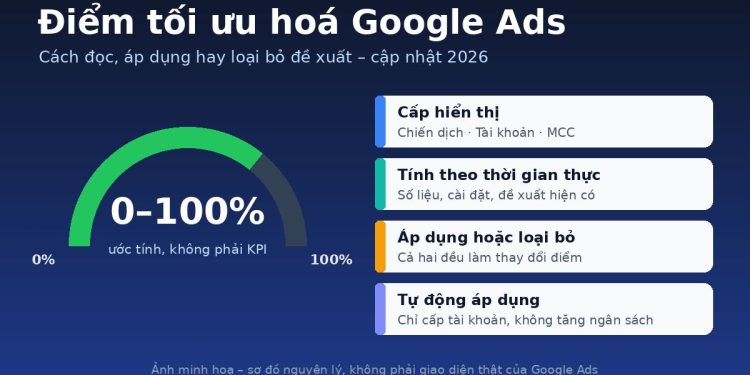
Trả lời nhanh: Điểm tối ưu hoá Google Ads là điểm số ước tính mức độ hiệu quả của tài khoản, từ 0–100% (100% = tài khoản có thể hoạt động hết tiềm năng), hiển thị ở cấp chiến dịch, tài khoản và tài khoản người quản lý. Điểm được tính theo thời gian thực từ số liệu, chế độ cài đặt, trạng thái tài khoản và các đề xuất hiện có; mỗi đề xuất ghi rõ mức tăng điểm nếu áp dụng. Điều quan trọng: cả áp dụng lẫn loại bỏ đề xuất đều làm thay đổi điểm, và bạn có thể đạt 100% bằng cách xử lý hết đề xuất. Vì vậy hãy dùng điểm để ưu tiên việc cần xem, áp dụng đề xuất phù hợp mục tiêu, thử nghiệm đề xuất giá thầu/ngân sách chưa chắc, và loại bỏ đề xuất không phù hợp.
Contents
Điểm tối ưu hoá Google Ads là gì?
Theo Google Ads – Giới thiệu về điểm tối ưu hoá, điểm tối ưu hoá là điểm số ước tính mức độ hiệu quả của tài khoản Google Ads, có giá trị từ 0–100%. Cùng với điểm số, bạn thấy một danh sách đề xuất cho từng chiến dịch; mỗi đề xuất cho biết mức ảnh hưởng (tính theo %) đến điểm tối ưu hoá khi áp dụng. Google cho rằng việc thường xuyên xem xét và áp dụng những đề xuất phù hợp có thể giúp cải thiện hiệu suất chiến dịch.
Điểm tối ưu hoá chỉ hiển thị cho các chiến dịch đang hoạt động thuộc loại Tìm kiếm, Hiển thị, Video thúc đẩy hành động, Quảng cáo ứng dụng, Tối đa hoá hiệu suất, Tạo nhu cầu và Mua sắm. Với chiến dịch nâng cao thương hiệu trên YouTube (mục tiêu nhận biết/cân nhắc), Google đang áp dụng Điểm tối ưu hoá thương hiệu riêng. Ngoài ra, khi tạo mới chiến dịch Tìm kiếm hoặc Tối đa hoá hiệu suất, bạn cũng thấy điểm và đề xuất ngay trong quá trình tạo (Google – Điểm tối ưu hoá và đề xuất trong quá trình tạo chiến dịch).
Nếu bạn mới bắt đầu, nên đọc trước cách thiết lập chiến dịch Google Search Ads để hiểu các chế độ cài đặt mà đề xuất thường nhắc tới.
Google tính điểm tối ưu hoá như thế nào?
Google không công bố công thức chi tiết, nhưng mô tả rõ các thành phần đầu vào và quy tắc vận hành:
| Yếu tố | Theo Google | Nguồn |
|---|---|---|
| Thang điểm | 0–100%; 100% = tài khoản có thể hoạt động hết tiềm năng | Google Ads Help |
| Cấp hiển thị | Chiến dịch, Tài khoản, Tài khoản người quản lý (MCC) | Google Ads Help |
| Loại chiến dịch có điểm | Tìm kiếm, Hiển thị, Video thúc đẩy hành động, Quảng cáo ứng dụng, Tối đa hoá hiệu suất, Tạo nhu cầu, Mua sắm (đang hoạt động) | Google Ads Help |
| Dữ liệu dùng để tính | Số liệu thống kê, chế độ cài đặt và trạng thái của tài khoản/chiến dịch, mức tác động của đề xuất hiện có, nhật ký đề xuất gần đây – tính theo thời gian thực | Google Ads Help |
| Mức tăng điểm của mỗi đề xuất | Từ <0,1% đến 100%; tổng các mức tăng có thể vượt 100 vì áp dụng đề xuất này có thể vô hiệu hoá đề xuất khác | Google Ads Help |
| Mục tiêu của điểm | Lấy từ chiến lược Đặt giá thầu thông minh bạn đang dùng; nếu không có, lấy từ chiến lược được đề xuất dựa trên dữ liệu tài khoản | Google Ads Help |
| Chiến dịch tạm dừng | Cấp tài khoản/MCC: tiếp tục tính điểm 7 ngày; cấp chiến dịch: 7–90 ngày (đề xuất chủ yếu huấn luyện trên 28 ngày dữ liệu) | Google Ads Help |
Ví dụ chính Google đưa ra: khi bạn áp dụng một đề xuất có mức tăng điểm 5% trên trang Đề xuất của tài khoản, điểm tối ưu hoá của tài khoản tăng thêm 5%. Điểm và danh sách đề xuất có thể thay đổi theo chế độ cài đặt của bạn và xu hướng trong hệ sinh thái quảng cáo, nên hôm nay và tuần sau có thể khác nhau dù bạn không sửa gì.
Mục tiêu của điểm tối ưu hoá đến từ đâu?
Đề xuất luôn hướng tới một mục tiêu – ví dụ số lượt chuyển đổi, giá trị lượt chuyển đổi, tỷ lệ hiển thị, số lượt nhấp. Ở đầu trang Đề xuất, Google hiển thị mục tiêu này, cơ sở của mục tiêu (chiến lược giá thầu bạn đặt hoặc đề xuất của Google Ads) và một biểu tượng trạng thái:
- Dấu tích xanh: Google Ads hiểu chiến lược giá thầu của bạn và tập trung vào mục tiêu dựa trên chiến lược đó.
- Dấu hỏi vàng: Google Ads chưa hiểu chiến lược giá thầu, mục tiêu được lấy theo đề xuất.
- Dấu trừ đỏ: điểm tối ưu hoá đang mặc định tập trung vào lượt chuyển đổi; khắc phục bằng cách đặt chiến lược giá thầu mới.
Hai ví dụ của Google: chiến dịch dùng ROAS mục tiêu thì điểm tập trung tăng giá trị lượt chuyển đổi với ROAS tương đương (ví dụ mở rộng tiêu chí nhắm mục tiêu, đảm bảo ngân sách không hạn chế việc tăng lượt chuyển đổi có giá trị cao); chiến dịch dùng Tối đa hoá số lượt nhấp nhưng có báo cáo chuyển đổi thì có thể nhận đề xuất chuyển sang Đặt giá thầu thông minh như CPA mục tiêu. Bạn kiểm soát mục tiêu bằng cách chọn chiến lược giá thầu (xem chiến lược giá thầu Google Ads) và điều chỉnh hành động chuyển đổi được dùng để tối ưu trong cài đặt “Đưa vào ‘Lượt chuyển đổi’”.
Điểm tối ưu hoá khác Điểm chất lượng thế nào?
Hai chỉ số này hay bị nhầm. Theo Google – Kiểm tra điểm tối ưu hoá và Google – Giới thiệu về Điểm chất lượng:
| Tiêu chí | Điểm tối ưu hoá | Điểm chất lượng |
|---|---|---|
| Thang đo | 0–100% | 1–10 |
| Cấp áp dụng | Chiến dịch, tài khoản, tài khoản người quản lý | Từ khoá (chiến dịch Tìm kiếm) |
| Mục đích | Ước tính mức độ hiệu quả, ưu tiên đề xuất cần xử lý | Chẩn đoán chất lượng quảng cáo, trang đích so với nhà quảng cáo khác |
| Quan hệ với nhau | Thông tin toàn diện hơn về trạng thái tài khoản | Không sử dụng điểm tối ưu hoá; không phải yếu tố đầu vào phiên đấu giá |
Muốn cải thiện Điểm chất lượng, xem bài Quality Score Google Ads là gì.
Cách xem điểm tối ưu hoá và trang Đề xuất
- Đăng nhập Google Ads, chọn Chiến dịch trong trình đơn bên trái › Đề xuất.
- Xem điểm tối ưu hoá của tài khoản ở đầu trang, cùng mục tiêu và biểu tượng trạng thái nói ở trên.
- Lọc đề xuất theo danh mục: Tất cả đề xuất, Đặt giá thầu và ngân sách, Quảng cáo và thành phần, Từ khoá và hoạt động nhắm mục tiêu, Cách khắc phục (Google – Kiểm tra điểm tối ưu hoá).
- Mở một chiến dịch để xem điểm và đề xuất ở cấp chiến dịch. Nếu quản lý nhiều tài khoản, đăng nhập tài khoản người quản lý và vào trang Đề xuất để xem đề xuất cho các tài khoản được quản lý (Google – Các loại đề xuất).
Theo Google – Giới thiệu về nội dung đề xuất, trang Đề xuất dùng nhật ký hiệu suất, chế độ cài đặt chiến dịch và xu hướng tìm kiếm trên Google để tạo đề xuất; nó cung cấp số liệu ước tính dựa trên dữ liệu quá khứ chứ không dự đoán chắc chắn quảng cáo sẽ hoạt động tốt.
Các nhóm đề xuất thường gặp và cách đánh giá
Danh sách đề xuất thay đổi liên tục và không phải tài khoản nào cũng thấy mọi loại. Bảng dưới tóm tắt các nhóm trong bài Google – Các loại đề xuất; cột cuối là gợi ý cách đánh giá của VPCS, không phải quy định của Google:
| Nhóm đề xuất | Ví dụ đề xuất (theo Google) | Gợi ý đánh giá |
|---|---|---|
| Đặt giá thầu và ngân sách | Điều chỉnh ngân sách, Tăng ngân sách, Phân bổ lại ngân sách chưa sử dụng, Điều chỉnh mục tiêu CPA/ROAS, chuyển sang Tối đa hoá lượt chuyển đổi hoặc CPA/ROAS mục tiêu | Đối chiếu với lợi nhuận và CPA chấp nhận được; với đề xuất giá thầu/ngân sách chưa chắc, dùng Lưu dưới dạng thử nghiệm |
| Quảng cáo và thành phần | Cải thiện quảng cáo tìm kiếm thích ứng, thêm sitelink, chú thích, cuộc gọi, hình ảnh, đoạn thông tin có cấu trúc; dùng xoay vòng quảng cáo được tối ưu hoá | Thường ít rủi ro nếu nội dung đúng sự thật và đúng chính sách; vẫn đọc lại văn bản do hệ thống gợi ý trước khi áp dụng |
| Từ khoá và tiêu chí nhắm mục tiêu | Thêm từ khoá mới, Thêm từ khoá khớp mở rộng, Xoá từ khoá dư thừa, Xoá từ khoá phủ định xung đột, Tiếp cận đối tượng mới, Sử dụng tính năng Mở rộng hiển thị | Xem kỹ báo cáo cụm từ tìm kiếm và danh sách từ khoá phủ định trước khi mở rộng |
| Hoạt động khắc phục | Thêm quảng cáo/từ khoá vào từng nhóm quảng cáo, chỉnh sửa đường liên kết bị từ chối, chỉnh sửa hành động theo dõi lượt chuyển đổi, hoàn tất xác minh nhà quảng cáo | Ưu tiên xử lý sớm vì thường là lỗi thiết lập |
| Đo lường | Thiết lập theo dõi lượt chuyển đổi, lượt chuyển đổi nâng cao, đo lường giá trị lượt chuyển đổi, bật tự động gắn thẻ, thiết lập tài sản Google Analytics | Nên làm trước các đề xuất giá thầu – đo lường sai thì đề xuất giá thầu cũng kém chính xác |
| Chiến dịch tự động | Tạo chiến dịch Tối đa hoá hiệu suất, cải thiện nhóm thành phần, bật bộ tính năng Tối đa hoá AI cho chiến dịch Tìm kiếm | Đây là thay đổi lớn về cấu trúc – lên kế hoạch, ngân sách và tiêu chí đánh giá trước khi làm |
Lưu ý riêng cho nhóm giá thầu và ngân sách: Google cho biết số liệu ước tính mức tác động của các đề xuất này phản ánh độ trễ chuyển đổi cho chiến dịch Tìm kiếm và Tối đa hoá hiệu suất. Với nhóm từ khoá, hãy đọc kèm báo cáo cụm từ tìm kiếm và từ khoá phủ định và các loại đối sánh từ khoá trước khi thêm từ khoá khớp mở rộng. Với nhóm quảng cáo và thành phần, xem tiện ích (thành phần) quảng cáo Google Ads.
Áp dụng, thử nghiệm hay loại bỏ đề xuất?
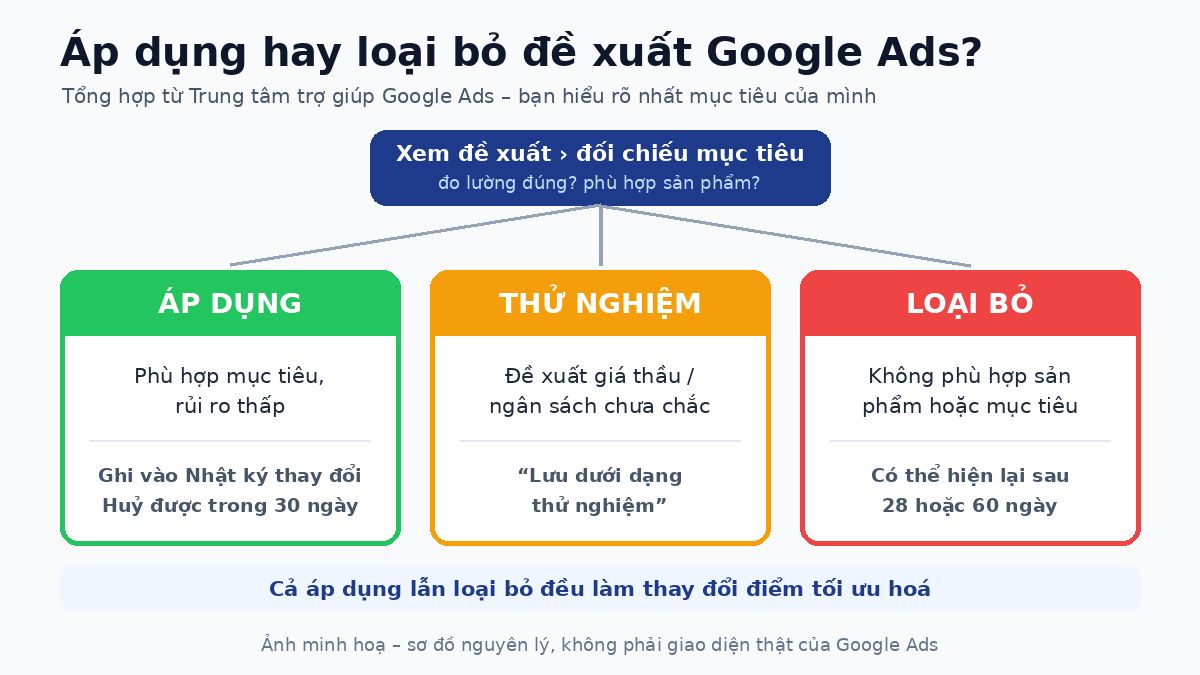
Google nói thẳng trong bài Áp dụng hoặc loại bỏ đề xuất: “Bạn là người biết rõ nhất về sản phẩm và mục tiêu của mình”. Đề xuất là gợi ý, không bắt buộc. Bảng quyết định nhanh:
| Tình huống | Nên làm | Lưu ý từ Google |
|---|---|---|
| Đề xuất phù hợp mục tiêu, đo lường đã chính xác, rủi ro thấp | Áp dụng (Xem đề xuất › Áp dụng) | Thay đổi ghi vào Nhật ký thay đổi; có thể huỷ trong 30 ngày (trừ áp dụng một phần) |
| Đề xuất về giá thầu hoặc ngân sách nhưng chưa chắc hiệu quả | Lưu dưới dạng thử nghiệm | So sánh với thiết lập ban đầu trước khi áp dụng cho toàn chiến dịch |
| Đề xuất không liên quan sản phẩm/mục tiêu (ví dụ mở rộng sang nhu cầu bạn không phục vụ) | Loại bỏ (dấu X hoặc ⋮ › Loại bỏ tất cả) | Có thể xuất hiện lại sau 28 hoặc 60 ngày tuỳ lý do; loại bỏ cũng làm thay đổi điểm |
| Đề xuất chỉ chấp nhận được một phần (ví dụ 5/10 từ khoá) | Áp dụng phần phù hợp, rồi Loại bỏ tất cả phần còn lại | Thẻ đề xuất chỉ biến mất khi đã áp dụng hoặc loại bỏ toàn bộ nội dung |
| Lỡ loại bỏ nhầm | Mở lại: bộ lọc Đã loại bỏ › ⋮ › Mở lại tất cả | — |
Cách áp dụng đề xuất
- Vào Chiến dịch › Đề xuất.
- Chọn Xem (Xem đề xuất) ở đề xuất muốn dùng, đọc chi tiết, rồi chọn Áp dụng. Muốn áp dụng toàn bộ một loại, chọn Áp dụng tất cả trong thẻ đề xuất.
- Với đề xuất giá thầu hoặc ngân sách, có thể chọn Lưu dưới dạng thử nghiệm để so sánh với thiết lập ban đầu (nguyên tắc thử nghiệm xem thêm A/B test quảng cáo).
- Từ khoá mới có thể cần được xem xét và phê duyệt trước khi đủ điều kiện kích hoạt quảng cáo.
- Mọi thay đổi do áp dụng đề xuất xuất hiện trên trang Nhật ký thay đổi; áp dụng nhầm thì huỷ trong vòng 30 ngày (không huỷ được thao tác áp dụng một phần).
Cách loại bỏ và mở lại đề xuất
- Loại bỏ: di chuột lên góc trên bên phải đề xuất › chọn X; hoặc biểu tượng 3 chấm trong thẻ › Loại bỏ tất cả.
- Loại bỏ ở cấp chiến dịch sẽ loại bỏ mọi đề xuất cùng loại cho chiến dịch đó (chiến dịch khác vẫn có thể thấy); loại bỏ ở cấp tài khoản thì đề xuất đó không hiện cho mọi chiến dịch trong tài khoản cho đến hết khoảng thời gian định sẵn.
- Đề xuất bị bỏ qua trong 28 ngày hoặc 60 ngày tuỳ lý do, sau đó có thể xuất hiện lại nếu chiến dịch vẫn đủ điều kiện.
- Mở lại: chọn bong bóng Đã loại bỏ ở đầu trang › 3 chấm trong thẻ › Mở lại tất cả.
Ví dụ minh hoạ (số giả định, không phải dữ liệu thật): tài khoản dịch vụ có điểm 68% với ba đề xuất – “Thiết lập tính năng lượt chuyển đổi nâng cao” (+4%), “Thêm từ khoá khớp mở rộng” (+6%), “Tăng ngân sách” (+9%). Cách xử lý hợp lý: làm lượt chuyển đổi nâng cao trước (xem Enhanced Conversions Google Ads); với từ khoá khớp mở rộng, chỉ áp dụng cho nhóm quảng cáo đã có danh sách từ khoá phủ định tốt, phần còn lại loại bỏ; với tăng ngân sách, chỉ làm nếu CPA hiện tại vẫn có lãi – nếu chưa chắc thì không áp dụng. Điểm có thể không lên 100% ngay, nhưng mỗi thay đổi đều có lý do.
Có nên bật tự động áp dụng đề xuất?
Theo Google – Giới thiệu về cách tự động áp dụng đề xuất và Google – Quản lý các đề xuất tự động áp dụng, đây là những điều cần biết:
- Chỉ tự động áp dụng được đề xuất ở cấp tài khoản, và chỉ một số loại đề xuất nhất định.
- Có thể chọn theo gói “Duy trì quảng cáo” hoặc “Phát triển hoạt động kinh doanh”, hoặc tự chọn từng đề xuất trong mỗi danh mục.
- Tự động áp dụng không làm tăng ngân sách của bạn – vẫn cần tự xem đề xuất ngân sách.
- Có hàng đợi cho biết đề xuất nào sẽ được áp dụng vào ngày nào; bạn có thể loại bỏ đề xuất không phù hợp trước đó.
- Từ 26/1/2026, đề xuất “Thêm quảng cáo tìm kiếm thích ứng” không còn tự động đề xuất hoặc áp dụng quảng cáo tìm kiếm thích ứng mới và bị xoá khỏi trang cài đặt Tự động áp dụng.
- Nếu dùng chèn từ khoá tự động (DKI) và bật tự động áp dụng “Thêm từ khoá”, nhóm quảng cáo dùng DKI sẽ không tự động áp dụng các từ khoá đó.
Bật, theo dõi và tắt tự động áp dụng
- Bật: Chiến dịch › Đề xuất › góc trên bên phải chọn Tự động áp dụng › chọn gói hoặc từng đề xuất › Lưu.
- Theo dõi: thẻ Nhật ký cho biết đề xuất nào đang bật, số lần áp dụng trong tuần qua, lần áp dụng gần nhất; trang Nhật ký thay đổi cho biết chi tiết từng thay đổi. Bật thông báo về việc duy trì chiến dịch trong lựa chọn ưu tiên email để nhận bản tóm tắt hằng tuần.
- Tắt: ở thẻ Quản lý bỏ đánh dấu đề xuất › Lưu; hoặc ở thẻ Nhật ký chọn đề xuất › Tắt.
Gợi ý của VPCS: chỉ nên bật cho các đề xuất mang tính “dọn dẹp” mà bạn đã hiểu rõ, và để thủ công các đề xuất thay đổi giá thầu, từ khoá khớp mở rộng hoặc cấu trúc chiến dịch – nhất là khi chạy Performance Max hoặc Demand Gen cùng lúc với chiến dịch Tìm kiếm.
Quy trình 5 bước xử lý trang Đề xuất mỗi tuần
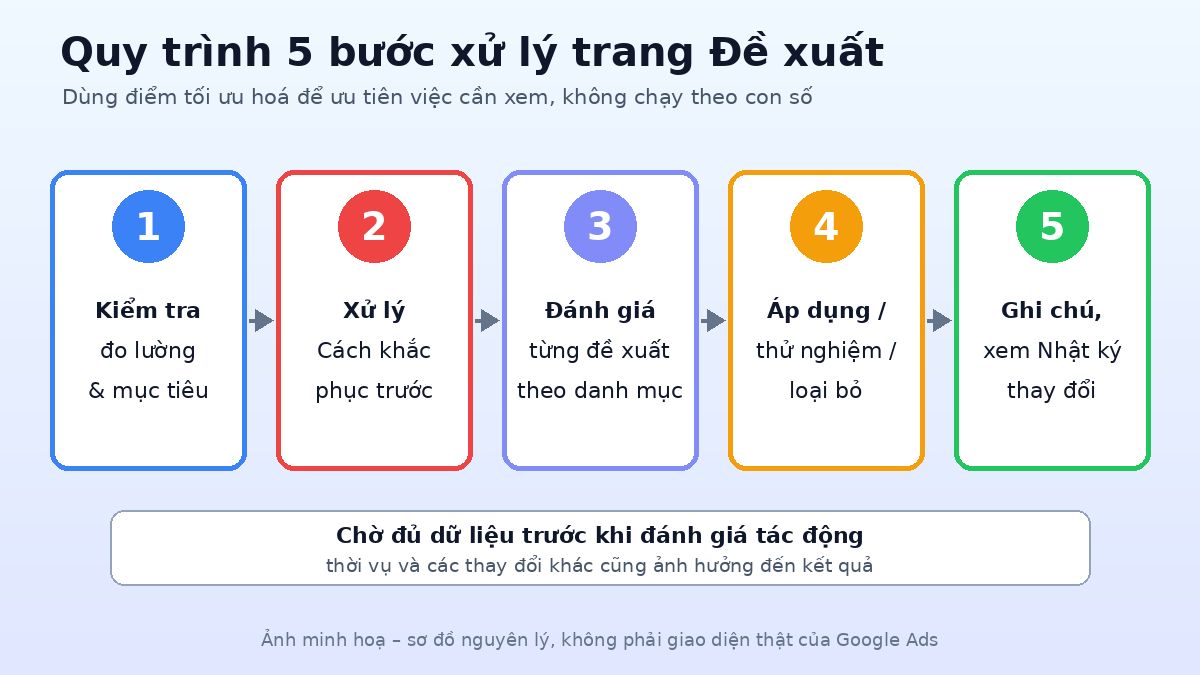
- Kiểm tra đo lường và mục tiêu. Xác nhận theo dõi lượt chuyển đổi đúng (xem theo dõi chuyển đổi Google Ads với GA4), mô hình phân bổ phù hợp (mô hình phân bổ Google Ads), biểu tượng mục tiêu ở đầu trang Đề xuất không phải dấu trừ đỏ.
- Xử lý “Cách khắc phục” trước. Đây thường là lỗi thiết lập (nhóm quảng cáo chưa có quảng cáo/từ khoá, đường liên kết bị từ chối, hành động chuyển đổi lỗi).
- Đánh giá từng đề xuất theo danh mục. Mở Xem đề xuất, đọc lý do “Bạn thấy đề xuất này vì…”, đối chiếu với mục tiêu và ngân sách thực tế (tham khảo chi phí quảng cáo Google Ads).
- Áp dụng – thử nghiệm – loại bỏ. Theo bảng quyết định ở trên; mỗi đợt chỉ một nhóm thay đổi lớn.
- Ghi chú và chờ dữ liệu. Google khuyên chờ một thời gian trước khi đánh giá mức tác động; một đề xuất có thể có tác động tích cực ngay cả khi chỉ số kém đi do thay đổi khác hoặc tính thời vụ.
Vì sao không thấy điểm tối ưu hoá hoặc đề xuất?
Theo Google – Lý do khiến bạn có thể không thấy đề xuất, các lý do thường gặp:
- Tài khoản chưa có thông tin thanh toán.
- Tài khoản chưa có chiến dịch, nhóm quảng cáo hoặc quảng cáo.
- Quảng cáo không nhận được lưu lượng truy cập.
- Quảng cáo mới bắt đầu chạy gần đây.
- Hoặc trường hợp tốt nhất: chiến dịch đã được tối ưu hoá.
Thêm vào đó, điểm chỉ hiển thị cho các loại chiến dịch đang hoạt động liệt kê ở phần đầu; chiến dịch tạm dừng chỉ còn được tính điểm thêm 7 ngày (cấp tài khoản/MCC) hoặc 7–90 ngày (cấp chiến dịch).
Những lỗi thường gặp với điểm tối ưu hoá Google Ads
| Lỗi | Hậu quả | Cách làm đúng |
|---|---|---|
| Bấm “Áp dụng tất cả” để điểm lên 100% | Có thể áp dụng cả những thay đổi lớn về từ khoá, giá thầu, ngân sách mà bạn chưa đánh giá | Xử lý từng danh mục; loại bỏ đề xuất không phù hợp cũng giúp điểm đạt 100% |
| Xem điểm tối ưu hoá như KPI kinh doanh | Điểm là ước tính theo đề xuất hiện có, không phải doanh thu hay CPA thực tế | Đánh giá bằng lượt chuyển đổi, CPA/ROAS và lợi nhuận; dùng điểm để ưu tiên việc cần xem |
| Áp dụng đề xuất giá thầu khi theo dõi chuyển đổi còn sai | Mục tiêu của điểm dựa trên chiến lược giá thầu và dữ liệu chuyển đổi – dữ liệu sai thì đề xuất lệch | Sửa đo lường trước (theo dõi chuyển đổi, lượt chuyển đổi nâng cao, tự động gắn thẻ) |
| Bật tự động áp dụng cho mọi đề xuất rồi không kiểm tra | Khó giải thích biến động hiệu suất | Chỉ chọn loại đề xuất đã hiểu; xem hàng đợi, thẻ Nhật ký và bật email tóm tắt hằng tuần |
| Đánh giá đề xuất vừa áp dụng ngay hôm sau | Google lưu ý cần chờ một thời gian; hiệu suất còn chịu tác động của thay đổi khác và tính thời vụ | Ghi ngày áp dụng, đợi đủ dữ liệu rồi mới kết luận |
| Áp dụng nhiều đề xuất lớn cùng lúc | Không biết thay đổi nào gây ra kết quả | Mỗi đợt chỉ áp dụng một nhóm thay đổi lớn, ghi chú lại |
Checklist điểm tối ưu hoá Google Ads
- ☐ Theo dõi lượt chuyển đổi đúng và đủ (đã kiểm tra hành động chuyển đổi chính, không đếm trùng); đã cân nhắc lượt chuyển đổi nâng cao
- ☐ Mục tiêu điểm tối ưu hoá ở đầu trang Đề xuất khớp với mục tiêu kinh doanh (biểu tượng trạng thái không phải dấu trừ đỏ)
- ☐ Chiến lược giá thầu thể hiện đúng mục tiêu (Tối đa hoá lượt chuyển đổi, Tối đa hoá giá trị lượt chuyển đổi, CPA mục tiêu, ROAS mục tiêu hoặc Tỷ lệ hiển thị mục tiêu)
- ☐ Mục Hoạt động khắc phục đã được xử lý trước tiên
- ☐ Mỗi đề xuất được xem chi tiết (Xem đề xuất) trước khi áp dụng; không bấm Áp dụng tất cả khi chưa đọc
- ☐ Đề xuất giá thầu/ngân sách chưa chắc đã được lưu dưới dạng thử nghiệm
- ☐ Đề xuất không phù hợp đã được loại bỏ (biết rằng có thể xuất hiện lại sau 28/60 ngày)
- ☐ Nếu bật tự động áp dụng: chỉ chọn loại đề xuất đã hiểu, đã xem hàng đợi và bật email tóm tắt hằng tuần
- ☐ Ghi lại ngày và nội dung từng đợt áp dụng; đối chiếu trên trang Nhật ký thay đổi; chờ đủ dữ liệu trước khi đánh giá
Muốn học bài bản cách đọc đề xuất, chọn chiến lược giá thầu và tối ưu tài khoản theo dữ liệu, tham khảo khoá học Google Ads tại VPCS.
Câu hỏi thường gặp về điểm tối ưu hoá Google Ads
Điểm tối ưu hoá Google Ads bao nhiêu là tốt? Có cần đạt 100% không?
Theo Google, điểm tối ưu hoá có giá trị từ 0–100%, trong đó 100% nghĩa là tài khoản có thể hoạt động hết tiềm năng. Đây là điểm số ước tính, không phải kết quả kinh doanh. Google cũng cho biết tài khoản có thể đạt 100% bằng cách áp dụng hoặc loại bỏ tất cả đề xuất, nên mục tiêu đúng là xử lý hết đề xuất một cách có cân nhắc – áp dụng cái phù hợp, loại bỏ cái không phù hợp – chứ không phải bấm Áp dụng tất cả chỉ để tăng điểm.
Loại bỏ đề xuất có làm giảm điểm tối ưu hoá không?
Không theo cách nhiều người lo. Google ghi rõ việc áp dụng hoặc bỏ qua đề xuất đều làm thay đổi điểm tối ưu hoá tổng thể, và loại bỏ tất cả đề xuất cũng là một cách để đạt 100%. Đề xuất đã loại bỏ có thể xuất hiện lại sau một khoảng thời gian định sẵn (28 hoặc 60 ngày tuỳ lý do bỏ qua) nếu chiến dịch vẫn đủ điều kiện; bạn có thể mở lại đề xuất đã loại bỏ qua bộ lọc Đã loại bỏ.
Điểm tối ưu hoá và Điểm chất lượng khác nhau thế nào?
Điểm tối ưu hoá là ước tính mức độ hiệu quả của tài khoản/chiến dịch (0–100%), áp dụng ở cấp chiến dịch, tài khoản và tài khoản người quản lý, đi kèm danh sách đề xuất. Điểm chất lượng là công cụ chẩn đoán từ 1 đến 10 ở cấp từ khoá cho chiến dịch Tìm kiếm, so sánh chất lượng quảng cáo và trang đích với nhà quảng cáo khác. Google cho biết Điểm chất lượng không sử dụng điểm tối ưu hoá, và Điểm chất lượng không phải yếu tố đầu vào trong phiên đấu giá.
Có nên bật tự động áp dụng đề xuất trong Google Ads không?
Chỉ nên bật cho những loại đề xuất bạn đã hiểu và chấp nhận được. Tính năng này chỉ áp dụng ở cấp tài khoản, cho phép chọn gói (Duy trì quảng cáo, Phát triển hoạt động kinh doanh) hoặc tự chọn từng đề xuất, không tự tăng ngân sách, và có hàng đợi để bạn xem trước, cùng thẻ Nhật ký và trang Nhật ký thay đổi để kiểm tra. Bạn có thể tắt bất kỳ lúc nào. Từ ngày 26/1/2026, đề xuất Thêm quảng cáo tìm kiếm thích ứng không còn được tự động đề xuất hoặc áp dụng.
Vì sao tài khoản không hiển thị điểm tối ưu hoá hoặc không có đề xuất?
Điểm tối ưu hoá chỉ hiển thị cho các chiến dịch đang hoạt động thuộc loại Tìm kiếm, Hiển thị, Video thúc đẩy hành động, Quảng cáo ứng dụng, Tối đa hoá hiệu suất, Tạo nhu cầu và Mua sắm. Google liệt kê các lý do thường gặp khiến không có đề xuất: tài khoản chưa có thông tin thanh toán, chưa có chiến dịch/nhóm quảng cáo/quảng cáo, quảng cáo không có lưu lượng truy cập, quảng cáo mới bắt đầu chạy, hoặc chiến dịch đã được tối ưu hoá. Chiến dịch tạm dừng vẫn được tính điểm thêm một thời gian (7 ngày ở cấp tài khoản/MCC, 7–90 ngày ở cấp chiến dịch) rồi mới ngừng.
Nguồn tham khảo chính thức
- Google Ads Help – Giới thiệu về điểm tối ưu hoá
- Google Ads Help – Kiểm tra điểm tối ưu hoá
- Google Ads Help – Điểm tối ưu hoá và đề xuất trong quá trình tạo chiến dịch
- Google Ads Help – Giới thiệu về nội dung đề xuất
- Google Ads Help – Các loại đề xuất
- Google Ads Help – Áp dụng hoặc loại bỏ đề xuất
- Google Ads Help – Lý do khiến bạn có thể không thấy đề xuất
- Google Ads Help – Giới thiệu về cách tự động áp dụng đề xuất
- Google Ads Help – Quản lý các đề xuất tự động áp dụng
- Google Ads Help – Giới thiệu về Điểm chất lượng cho chiến dịch Tìm kiếm