
Cập nhật: 25/10/2026 – đối chiếu với trang trợ giúp chính thức của Google Analytics, Google Ads, Meta và TikTok.
Chạy quảng cáo trên nhiều nền tảng nhưng mở Google Analytics 4 lại thấy lượt truy cập nằm ở “(not set)”, “Unassigned” hoặc “Referral” thì gần như chắc chắn link quảng cáo chưa được gắn UTM đúng cách. Bài này giải thích UTM là gì, cách đặt tên và cách gắn UTM cho quảng cáo Google Ads, Facebook (Meta) và TikTok để đọc số liệu chính xác trong GA4.
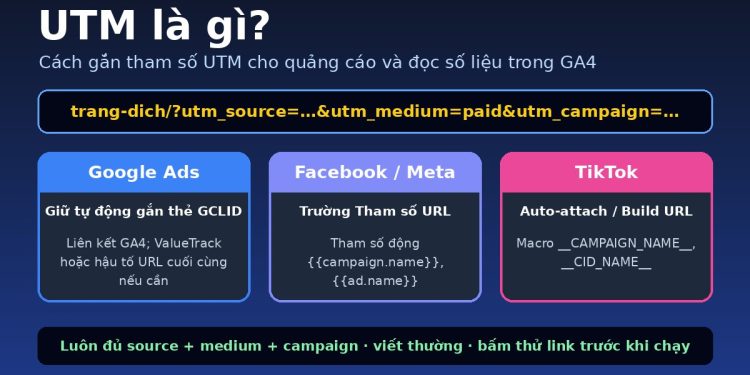
Trả lời nhanh: UTM là gì? UTM là các tham số gắn sau dấu ? ở cuối URL, ví dụ utm_source=facebook&utm_medium=paid&utm_campaign=ten-chien-dich, giúp GA4 biết lượt truy cập đến từ nguồn, hình thức và chiến dịch nào. Luôn dùng đủ 3 tham số utm_source, utm_medium, utm_campaign, viết thường thống nhất. Với Facebook và TikTok, gắn UTM ở trường tham số URL của quảng cáo (có tham số động/macro); với Google Ads, giữ tự động gắn thẻ GCLID và liên kết GA4 thay vì gắn UTM thủ công.
Contents
UTM là gì?
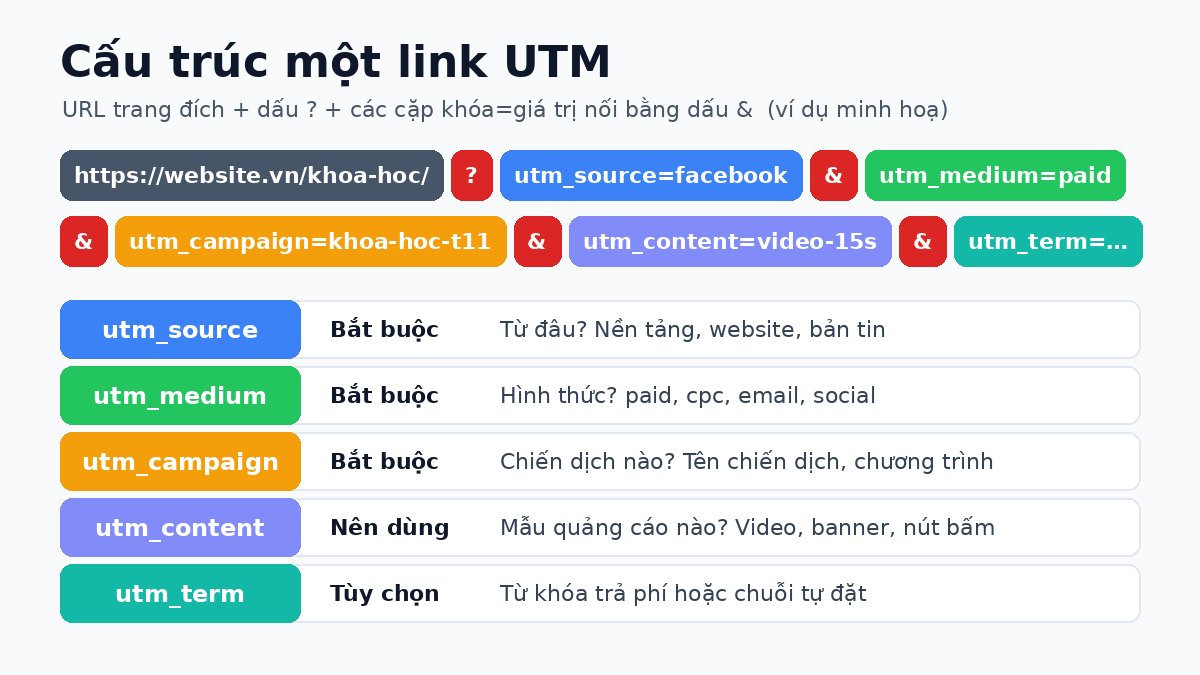
UTM (Urchin Tracking Module) là những cặp khóa=giá trị được thêm vào cuối đường link. Khi người dùng bấm vào link, công cụ phân tích như GA4 đọc các tham số này để ghi nhận nguồn, phương tiện và chiến dịch của phiên truy cập. Theo trợ giúp Google Analytics, các tham số được thêm sau dấu ?, nối với nhau bằng dấu & và có thể đặt theo bất kỳ thứ tự nào. Nếu một tham số bị thiếu, báo cáo sẽ hiện giá trị “(not set)” cho tham số đó.
Nếu bạn mới làm quen với các thuật ngữ đo lường, hãy xem thêm bảng thuật ngữ quảng cáo trước khi đọc tiếp.
Các tham số UTM và ý nghĩa
| Tham số | Mức độ | Dùng để | Giá trị ví dụ minh hoạ |
|---|---|---|---|
utm_source | Bắt buộc | Nguồn mang lượt truy cập đến: nền tảng, website, bản tin | facebook, tiktok, zalo_oa |
utm_medium | Bắt buộc | Hình thức tiếp thị: quảng cáo trả phí, email, mạng xã hội tự nhiên | paid, cpc, email |
utm_campaign | Bắt buộc | Tên chiến dịch, chương trình, mã khuyến mại | khoa-hoc-fb-ads-t11 |
utm_content | Nên dùng | Phân biệt mẫu quảng cáo, nút bấm, vị trí link | video-15s, banner-a |
utm_term | Tùy chọn | Từ khóa tìm kiếm trả phí; trên TikTok có thể dùng cho chuỗi tự đặt như tên nhóm quảng cáo | khoa-hoc-google-ads |
utm_id | Tùy chọn | Mã chiến dịch, dùng khi nhập dữ liệu chi phí hoặc ghép với hệ thống khác | 12345 |
GA4 còn hỗ trợ utm_source_platform, utm_creative_format và utm_marketing_tactic; theo Google, hai tham số sau hiện không được báo cáo trong Google Analytics. Một link đầy đủ (ví dụ minh hoạ) trông như sau:
https://vpcs.edu.vn/khoa-hoc-facebook-ads/?utm_source=facebook&utm_medium=paid&utm_campaign=khoa-hoc-fb-ads-t11&utm_content=video-15sQuy ước đặt tên tham số UTM để không vỡ dữ liệu
Giá trị UTM phân biệt chữ hoa chữ thường: theo Google, google và Google là hai giá trị khác nhau. TikTok cũng lưu ý hai URL chỉ khác TikTok và tiktok có thể bị công cụ phân tích coi là khác nhau. Vì vậy, đội quảng cáo nên thống nhất một bảng quy ước trước khi gắn UTM:
- Toàn bộ chữ thường, không dấu, dùng gạch ngang hoặc gạch dưới thay cho dấu cách (dấu cách sẽ bị mã hóa thành
%20). - Mỗi nền tảng chỉ một giá trị utm_source; mỗi kênh chỉ một giá trị utm_medium.
- utm_campaign trùng hoặc bám sát tên chiến dịch trong trình quản lý quảng cáo để dễ đối chiếu.
- utm_content dùng để phân biệt mẫu quảng cáo, giúp so sánh video và hình ảnh trong GA4.
Bảng quy ước gợi ý theo kênh
| Kênh | utm_source | utm_medium | utm_campaign | utm_content |
|---|---|---|---|---|
| Facebook / Instagram (trả phí) | facebook hoặc instagram (hoặc tham số động {{site_source_name}}) | paid | {{campaign.name}} | {{ad.name}} |
| TikTok (trả phí) | tiktok | paid | __CAMPAIGN_NAME__ | __CID_NAME__ |
| Google Ads | Không cần nếu đã bật tự động gắn thẻ | — | — | — |
| Email / bản tin | newsletter | email | ten-chuong-trinh | nut-dang-ky |
| Bài đăng mạng xã hội không trả phí | facebook | social | ten-chuong-trinh | ten-bai-dang |
Bảng trên là ví dụ minh hoạ, bạn có thể đổi giá trị theo quy ước riêng, miễn là thống nhất. Lý do chọn paid hoặc cpc cho quảng cáo: theo định nghĩa nhóm kênh mặc định của GA4, lượt truy cập chỉ được xếp vào Paid Search, Paid Social hay Paid Video khi utm_medium khớp biểu thức ^(.*cp.*|ppc|retargeting|paid.*)$. Nếu đặt utm_medium=ads cho quảng cáo Facebook, lượt truy cập có thể bị xếp vào Organic Social vì nguồn facebook thuộc danh sách mạng xã hội.
Cách gắn UTM cho quảng cáo trên từng nền tảng
| Google Ads | Facebook / Instagram (Meta) | TikTok | |
|---|---|---|---|
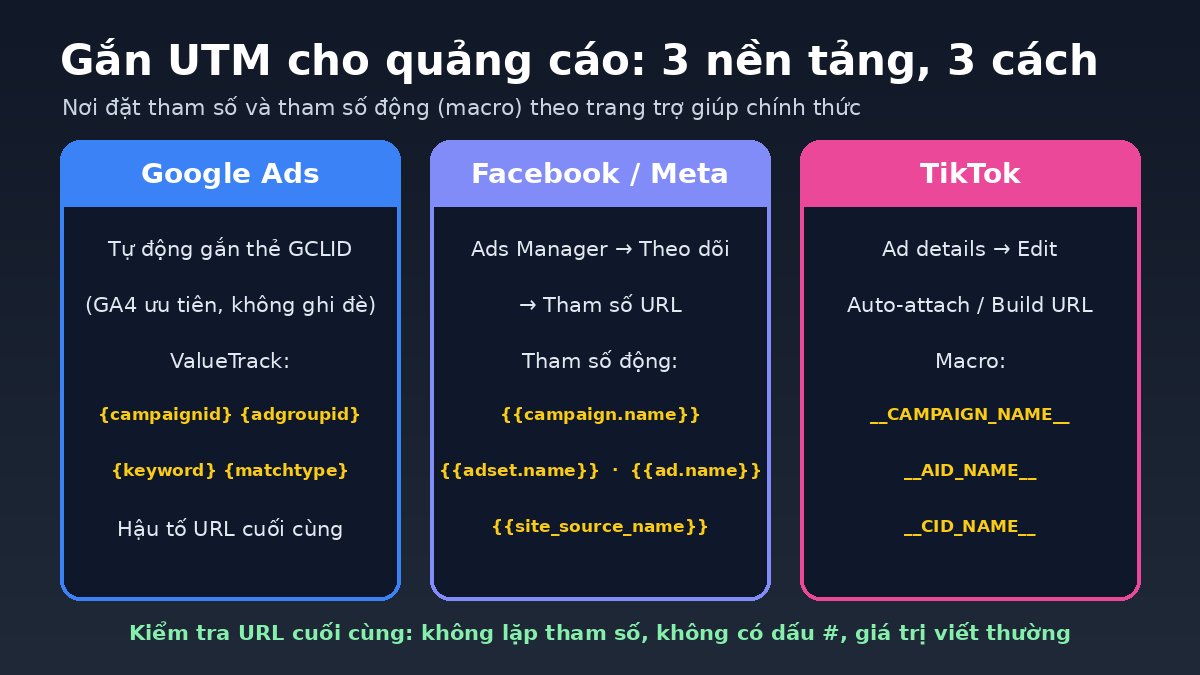
| Cách chính | Tự động gắn thẻ (GCLID) + liên kết GA4 | Trường Tham số URL ở cấp quảng cáo | URL Auto-attach hoặc Build URL parameters ở cấp quảng cáo |
| Tham số động | ValueTrack: {campaignid}, {adgroupid}, {keyword}, {matchtype}, {device} | {{campaign.name}}, {{adset.name}}, {{ad.name}}, {{placement}}, {{site_source_name}} | __CAMPAIGN_NAME__, __AID_NAME__, __CID_NAME__, __PLACEMENT__ |
| Nơi đặt tham số | Mẫu theo dõi / Hậu tố URL cuối cùng (tài khoản, chiến dịch, nhóm quảng cáo, quảng cáo, từ khóa) | Ads Manager → quảng cáo → Theo dõi → Tham số URL | Ad details → Destination URL → Edit → Build URL parameters |
| Lưu ý chính | GA4 ưu tiên dữ liệu tự động gắn thẻ, không ghi đè được bằng UTM thủ công | Tham số ở trường Tham số URL ghi đè tham số trùng trong URL trang web; không để giá trị rỗng | Ký tự # không được chấp nhận, phần sau # bị bỏ; tham số trùng lặp có thể chỉ lấy giá trị cuối |
Google Ads: giữ tự động gắn thẻ, UTM chỉ là phụ
Tự động gắn thẻ thêm tham số GCLID vào URL trang đích khi có người nhấp quảng cáo và được bật mặc định với tài khoản mới. Theo Google Ads, khi dùng GA4, dữ liệu tự động gắn thẻ được ưu tiên hơn gắn thẻ thủ công và không có tùy chọn ghi đè. Vì vậy, với Google Ads, việc quan trọng là liên kết tài khoản với GA4 như trong bài theo dõi chuyển đổi Google Ads với GA4.
- Vào Quản trị → Cài đặt tài khoản → Tự động gắn thẻ, đảm bảo đã chọn “Gắn thẻ URL mà mọi người nhấp vào từ quảng cáo của tôi”.
- Bấm thử quảng cáo để chắc chắn website không báo lỗi khi URL có thêm tham số, và chuyển hướng (nếu có) vẫn giữ GCLID.
- Nếu cần gửi tham số cho công cụ khác, dùng Hậu tố URL cuối cùng (Quản trị → Cài đặt tài khoản → Mẫu theo dõi) hoặc ValueTrack, ví dụ:
campaignid={campaignid}&adgroupid={adgroupid}&matchtype={matchtype}&device={device}Nếu dùng mẫu theo dõi, phải có {lpurl}; Google lưu ý thiếu {lpurl} sẽ làm hỏng trang đích. Để đo chuyển đổi đầy đủ hơn, xem thêm Enhanced Conversions cho Google Ads.
Facebook (Meta) Ads: dùng trường Tham số URL và tham số động
- Trong Ads Manager, mở quảng cáo cần sửa, kéo xuống phần Theo dõi (Tracking).
- Nhập vào trường Tham số URL hoặc bấm Tạo tham số URL (Build a URL parameter).
- Dùng tham số động để không phải gõ tay cho từng quảng cáo, ví dụ:
utm_source={{site_source_name}}&utm_medium=paid&utm_campaign={{campaign.name}}&utm_content={{ad.name}}Những điểm Meta lưu ý: tham số trong trường Tham số URL ghi đè tham số trùng trong URL trang web; không để giá trị rỗng; tham số động theo tên lấy tên tại lần đăng đầu tiên; đổi tham số sau khi đăng có thể đưa nhóm quảng cáo về giai đoạn máy học. Meta cũng cho biết từ 1/1/2024 có thể tự thêm một số tham số (nguồn Facebook/Instagram, phương tiện paid, ID quảng cáo, ID chiến dịch…), vì vậy hãy kiểm tra URL cuối cùng để tránh trùng lặp. Nếu bạn chạy chiến dịch Advantage+, UTM động giúp tách hiệu quả từng mẫu quảng cáo trong GA4; còn phần đo chuyển đổi trên website nên kết hợp Meta Pixel và Conversions API.
TikTok Ads: bật URL Auto-attach hoặc tự tạo tham số
- Ở bước tạo quảng cáo, vào Ad details và nhập Destination URL.
- Bấm Edit dưới nút Preview. Bật Auto-attach để TikTok tự điền nguồn (TikTok), phương tiện (Paid), ID và tên chiến dịch.
- Hoặc chọn Build URL parameters, điền các trường UTM, thêm Custom parameters nếu cần, rồi bấm Apply.
- Bấm Preview để mở thử URL trước khi đăng.
utm_source=tiktok&utm_medium=paid&utm_campaign=__CAMPAIGN_NAME__&utm_content=__CID_NAME__&utm_term=__AID_NAME__TikTok lưu ý ký tự # không được chấp nhận trong link và mọi thứ sau dấu # sẽ bị bỏ; nếu một tham số bị lặp, công cụ như GA có thể chỉ ghi nhận giá trị cuối. Với chiến dịch TikTok Smart+ bản nâng cấp, TikTok bổ sung macro __ADID_V2_NAME__ và __ADID_V2__. Đừng quên cài TikTok Pixel và Events API để đo chuyển đổi trên chính nền tảng.
Cách xem dữ liệu UTM trong GA4
- Vào Báo cáo → Thu nạp → Thu nạp qua lưu lượng truy cập.
- Đổi thứ nguyên chính sang Nguồn/phương tiện dẫn đến phiên hoặc Chiến dịch dẫn đến phiên.
- So sánh số phiên, tỷ lệ tương tác và sự kiện chính theo từng chiến dịch, rồi đối chiếu với số liệu trong trình quản lý quảng cáo.
Số liệu trong GA4 và trong trình quản lý quảng cáo thường không khớp hoàn toàn vì cách ghi nhận khác nhau; UTM giúp bạn so sánh các kênh trên cùng một thước đo. Nếu đang phân vân phân bổ ngân sách giữa các kênh, xem thêm nên chạy Google Ads hay Facebook Ads.
Lỗi thường gặp khi gắn UTM và cách sửa
| Lỗi | Hậu quả | Cách sửa |
|---|---|---|
Viết hoa thường lẫn lộn (Facebook và facebook) | GA4 tách thành 2 nguồn khác nhau | Quy ước toàn bộ chữ thường |
| Đảo source và medium | Báo cáo nguồn/phương tiện sai ý nghĩa | Source = từ đâu, medium = hình thức |
utm_medium kiểu ads, quangcao | Không khớp quy tắc kênh trả phí; lượt truy cập từ Facebook có thể bị xếp vào Organic Social | Dùng paid hoặc cpc |
Lặp tham số (utm_source xuất hiện 2 lần) | Công cụ phân tích có thể chỉ lấy giá trị cuối | Kiểm tra URL cuối cùng; dùng 1 nơi đặt UTM |
| Gắn UTM thủ công đè lên Google Ads | Không có tác dụng trong GA4 vì tự động gắn thẻ được ưu tiên | Giữ tự động gắn thẻ, liên kết Google Ads với GA4 |
| Gắn UTM cho link nội bộ trên website | Phiên bị gán lại nguồn, làm sai dữ liệu chiến dịch | Chỉ gắn UTM cho link từ bên ngoài vào website |
| Trang đích chuyển hướng làm rơi tham số | Mất UTM/GCLID, GA4 không nhận chiến dịch | Bấm thử link, xem URL cuối trên trình duyệt |
Checklist gắn UTM trước khi bật quảng cáo
- ☐ Đã có bảng quy ước utm_source, utm_medium, utm_campaign cho cả đội, toàn chữ thường.
- ☐ Quảng cáo trả phí dùng utm_medium khớp quy tắc kênh trả phí của GA4 (
paidhoặccpc). - ☐ Google Ads: đã bật tự động gắn thẻ và liên kết GA4.
- ☐ Meta: đã điền trường Tham số URL ở cấp quảng cáo, không có giá trị rỗng.
- ☐ TikTok: đã bật Auto-attach hoặc Build URL parameters, link không chứa
#. - ☐ Đã bấm thử link, URL cuối trên trình duyệt vẫn còn UTM/GCLID, không bị lặp tham số.
- ☐ Không gắn UTM cho link nội bộ trên website.
- ☐ Sau 1–2 ngày chạy, kiểm tra báo cáo Thu nạp trong GA4 xem chiến dịch đã hiện đúng nguồn/phương tiện.
Muốn thực hành đo lường bài bản trên tài khoản thật, bạn có thể tham khảo các khóa học quảng cáo tại VPCS.
Câu hỏi thường gặp về UTM
UTM là gì và có bắt buộc phải dùng không?
UTM là các tham số gắn vào cuối URL (như utm_source, utm_medium, utm_campaign) để công cụ phân tích như Google Analytics 4 biết lượt truy cập đến từ nguồn, kênh và chiến dịch nào. UTM không bắt buộc để quảng cáo chạy được, nhưng nếu không gắn, lượt truy cập từ quảng cáo Facebook hay TikTok dễ bị gộp sai nguồn trong GA4. Theo Google, nếu dùng UTM thì luôn cần đủ 3 tham số utm_source, utm_medium và utm_campaign.
Quảng cáo Google Ads có cần gắn UTM không?
Nếu tài khoản Google Ads đã liên kết với GA4 và bật tự động gắn thẻ (GCLID), bạn thường không cần UTM thủ công vì GA4 tự lấy thông tin chiến dịch. Theo Google, trong GA4 dữ liệu tự động gắn thẻ được ưu tiên hơn gắn thẻ thủ công và không có tùy chọn ghi đè. Bạn có thể dùng thêm hậu tố URL cuối cùng hoặc ValueTrack nếu cần gửi tham số cho công cụ khác, nhưng nên giữ tự động gắn thẻ.
utm_source và utm_medium khác nhau thế nào?
utm_source trả lời câu hỏi ‘từ đâu’ (ví dụ facebook, tiktok, newsletter), còn utm_medium trả lời câu hỏi ‘bằng hình thức nào’ (ví dụ paid, cpc, email). TikTok liệt kê việc đảo ngược source và medium là một lỗi thường gặp. Với quảng cáo trả phí, utm_medium nên khớp quy tắc kênh trả phí của GA4 (chứa ‘cp’, là ‘ppc’, ‘retargeting’ hoặc bắt đầu bằng ‘paid’) để được xếp vào nhóm kênh trả phí.
Vì sao gắn UTM rồi mà GA4 vẫn hiện (not set) hoặc sai kênh?
Các nguyên nhân hay gặp: thiếu tham số (GA4 hiện (not set) cho tham số bị thiếu), viết hoa thường không thống nhất vì giá trị UTM phân biệt chữ hoa chữ thường, một tham số bị lặp trong URL, utm_medium không khớp quy tắc kênh của GA4, hoặc trang đích chuyển hướng làm mất tham số. Hãy bấm thử link quảng cáo, kiểm tra URL cuối cùng trên trình duyệt và xem báo cáo Thu nạp lưu lượng truy cập trong GA4.
Đổi UTM sau khi quảng cáo Facebook đã chạy có ảnh hưởng gì không?
Theo Meta, thay đổi tham số URL sau khi quảng cáo đã đăng có thể khiến nhóm quảng cáo quay lại giai đoạn máy học. Ngoài ra, các tham số động dựa trên tên như {{campaign.name}} lấy theo tên tại thời điểm đăng lần đầu, đổi tên sau đó sẽ không cập nhật vào URL. Vì vậy nên chốt quy ước đặt tên và UTM trước khi bấm đăng.
Nguồn tham khảo chính thức
Nội dung được đối chiếu ngày 25/10/2026. Giao diện và tính năng của các nền tảng có thể thay đổi; hãy kiểm tra lại trang chính thức trước khi áp dụng. Các link và giá trị UTM trong bài là ví dụ minh hoạ.
- Google Analytics Help – Thu thập dữ liệu chiến dịch bằng URL tùy chỉnh (UTM)
- Google Analytics Help – Default channel group (nhóm kênh mặc định GA4)
- Google – Campaign URL Builder
- Google Ads Help – Giới thiệu về tính năng tự động gắn thẻ
- Google Ads Help – Thông số ValueTrack
- Google Ads Help – Thêm hậu tố URL cuối cùng
- Meta Business Help Center – Thêm tham số URL vào quảng cáo
- Meta Business Help Center – Tham số URL động
- TikTok Ads Manager Help – About UTM parameters
- TikTok Ads Manager Help – How to add URL parameters to your website URL
- TikTok Ads Manager Help – Best practices when adding UTM parameters