

Cập nhật: 05/11/2026 – đối chiếu với các bài viết chính thức trong Trung tâm trợ giúp Search Console và Google Analytics (bản tiếng Việt).
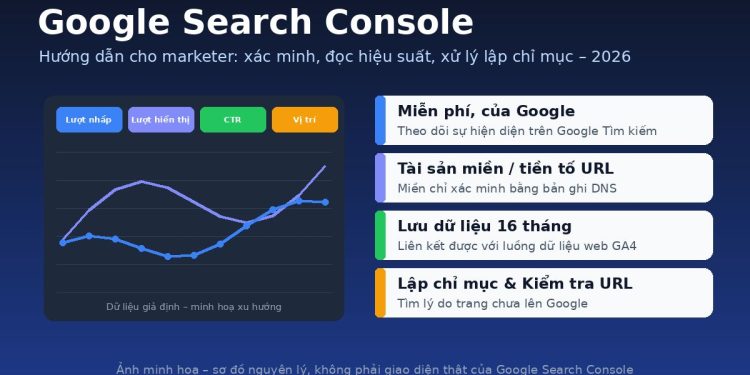
Google Search Console là công cụ miễn phí của Google giúp bạn biết trang web đang xuất hiện thế nào trên Google Tìm kiếm: từ khoá nào mang lại lượt nhấp, trang nào chưa được lập chỉ mục, sơ đồ trang web có lỗi gì. Với marketer làm SEO hay chạy quảng cáo, đây là nguồn dữ liệu tìm kiếm tự nhiên “gốc” mà Google Analytics không thay thế được. Bài này hướng dẫn từ cách thêm tài sản, xác minh, phân quyền đến đọc báo cáo Hiệu suất và xử lý trang chưa lên Google – theo đúng tài liệu của Google.
Trả lời nhanh: Google Search Console là dịch vụ miễn phí giúp theo dõi, duy trì và khắc phục sự cố về sự hiện diện của trang web trên Google Tìm kiếm. Để bắt đầu: (1) thêm tài sản miền (xác minh bằng DNS) hoặc tài sản tiền tố URL (xác minh bằng tệp HTML, thẻ meta, Google Analytics, Trình quản lý thẻ); (2) gửi sơ đồ trang web; (3) theo dõi báo cáo Hiệu suất với 4 chỉ số lượt nhấp, lượt hiển thị, CTR, vị trí trung bình; (4) dùng báo cáo Lập chỉ mục trang và Công cụ kiểm tra URL để tìm và sửa trang chưa lên Google. Dữ liệu được lưu 16 tháng và có thể liên kết sang GA4.
Contents
Google Search Console là gì?
Theo Search Console – Giới thiệu về Search Console, Google Search Console là dịch vụ miễn phí giúp bạn theo dõi, duy trì và khắc phục sự cố liên quan đến sự hiện diện của trang web trong kết quả tìm kiếm trên Google. Bạn không cần đăng ký Search Console để trang web xuất hiện trên Google, nhưng công cụ giúp bạn hiểu và cải thiện cách Google xem trang của bạn. Cụ thể, Search Console giúp:
- Xác nhận Google tìm thấy và thu thập được dữ liệu trang web.
- Khắc phục vấn đề lập chỉ mục, yêu cầu lập chỉ mục lại nội dung mới hoặc vừa cập nhật.
- Xem lưu lượng từ Google Tìm kiếm: trang xuất hiện bao nhiêu lần, với cụm từ nào, tỷ lệ người tìm kiếm nhấp vào.
- Nhận thông báo khi Google gặp vấn đề lập chỉ mục, nội dung spam hoặc vấn đề khác trên trang.
- Xem trang web nào đang liên kết đến trang của bạn.
Google mô tả rõ: với chuyên gia SEO hoặc nhà tiếp thị, Search Console giúp theo dõi lưu lượng truy cập, tối ưu thứ hạng và ra quyết định về giao diện kết quả tìm kiếm, kết hợp được với các công cụ khác như Analytics. Nếu mới làm SEO, nên đọc trước hướng dẫn SEO cho người mới bắt đầu để nắm các khái niệm thu thập dữ liệu, lập chỉ mục, xếp hạng. Các yêu cầu tối thiểu: trình duyệt phiên bản mới (Chrome, Firefox, Edge, Safari), bật cookie và JavaScript, và có một Tài khoản Google hợp lệ.
Search Console khác Google Analytics thế nào?
Search Console cho biết chuyện xảy ra trên trang kết quả của Google (lượt hiển thị, lượt nhấp, vị trí), còn Google Analytics 4 đo hành vi sau khi người dùng vào trang (phiên, sự kiện, chuyển đổi). Hai nguồn bổ sung cho nhau; phần cuối bài hướng dẫn liên kết chúng.
Bước 1: Thêm tài sản – chọn tài sản miền hay tiền tố URL?
“Tài sản” là thuật ngữ của Search Console để chỉ thứ bạn kiểm tra hoặc quản lý. Theo Search Console – Thêm tài sản trang web, có hai loại tài sản trang web và bạn có thể có tối đa 1.000 tài sản trong một tài khoản Search Console:
| Tiêu chí | Tài sản miền | Tài sản tiền tố URL |
|---|---|---|
| Phạm vi dữ liệu | Mọi miền con (www, m…) và mọi giao thức (http, https, ftp) | Chỉ URL có đúng tiền tố đã nhập, kể cả giao thức (http khác https, có www khác không www) |
| Cách xác minh | Chỉ bản ghi DNS (trừ Blogger, Google Sites) | Nhiều cách: tải tệp HTML, thẻ meta HTML, mã Google Analytics, Trình quản lý thẻ của Google, nhà cung cấp tên miền |
| Ví dụ nhập | example.com (không thêm http/https, không thêm www) | https://example.com/ hoặc https://example.com/blog/ |
| Khi nào dùng | Muốn nhìn toàn bộ trang web trong một tài sản | Không quản lý được DNS, hoặc cần xem riêng một thư mục, một giao thức |
Ví dụ của Google: tài sản tiền tố http://example.com/ không gồm https://example.com/... hay http://www.example.com/...; còn tài sản miền example.com gồm tất cả. Google cũng lưu ý việc thêm tài sản không ảnh hưởng đến trang web trên Google Tìm kiếm – kể cả khi thiết lập gặp sự cố.
Cách thêm: mở bộ chọn tài sản trên trang bất kỳ trong Search Console › + Thêm trang web › chọn loại tài sản › làm theo hướng dẫn xác minh.
Bước 2: Xác minh quyền sở hữu
Theo Search Console – Xác minh quyền sở hữu trang web, bạn phải chứng minh mình sở hữu trang web trước khi xem dữ liệu. Các phương thức chính:
| Phương thức | Cách hoạt động (theo Google) | Dùng cho |
|---|---|---|
| Tải tệp HTML lên | Tải tệp xác minh lên vị trí được chỉ định; tệp phải truy cập được mà không cần đăng nhập. Xoá tệp là mất trạng thái xác minh | Chỉ tài sản tiền tố URL |
| Thẻ meta HTML | Dán thẻ <meta> vào phần <head> của trang chủ; Search Console định kỳ kiểm tra thẻ | Chỉ tài sản tiền tố URL |
| Mã theo dõi Google Analytics | Đơn giản nếu trang đã có mã GA của tài khoản bạn có quyền truy cập | Tài sản tiền tố URL |
| Trình quản lý thẻ của Google | Đơn giản nếu trang đã có đoạn mã GTM của tài khoản bạn có quyền truy cập | Tài sản tiền tố URL |
| Nhà cung cấp tên miền (DNS) | Phức tạp hơn nhưng là cách duy nhất để xác minh tài sản miền | Tài sản miền (và cả tiền tố URL) |
Với trang chạy WordPress, Google gợi ý tìm tài liệu của nền tảng/trình bổ trợ trước, vì nhiều nền tảng có chế độ cài đặt giúp xác minh dễ hoặc tự động; Google cũng nhắc đến trình bổ trợ Site Kit cho WordPress. Nếu trang đã gắn Google Tag Manager hoặc mã GA, đó thường là cách xác minh nhanh nhất cho tài sản tiền tố URL. Xem thêm SEO cho website WordPress.
Những lưu ý dễ bỏ sót khi xác minh
- Thêm phương thức dự phòng: Google khuyên thêm nhiều phương thức xác minh, phòng khi một cách bị mất (ví dụ ai đó đổi giao diện làm mất thẻ GA).
- Xác minh được kiểm tra định kỳ: nếu mã xác minh biến mất và không khắc phục, quyền của bạn sẽ hết hạn sau một thời gian gia hạn. Nếu tất cả chủ sở hữu đã xác minh mất quyền, toàn bộ người dùng mất quyền truy cập tài sản.
- Dữ liệu mất vài ngày mới hiện: dữ liệu được thu thập ngay khi thêm tài sản, nhưng cần vài ngày để bắt đầu tích luỹ.
- Tiếp quản trang từ người khác: sau khi tự xác minh, bạn có thể huỷ quyền chủ sở hữu cũ bằng cách xoá mã xác minh của họ.
Phân quyền cho đồng nghiệp, agency
Theo Search Console – Quản lý người dùng, chủ sở hữu và quyền, không cần chia sẻ mật khẩu Tài khoản Google; hãy thêm người dùng đúng vai trò: Chủ sở hữu (toàn quyền, thêm/xoá người dùng; gồm chủ sở hữu đã xác minh và chủ sở hữu được uỷ quyền), Người dùng toàn quyền (xem tất cả dữ liệu, thực hiện một số thao tác), Người dùng bị hạn chế (chỉ xem hầu hết dữ liệu). Mỗi tài sản có tối đa 100 người dùng không phải chủ sở hữu, và chỉ chủ sở hữu mới thêm/xoá được người dùng.
Bước 3: Gửi sơ đồ trang web (sitemap)
Theo Search Console – Báo cáo Sơ đồ trang web, “gửi” sơ đồ trang web nghĩa là cho Google biết vị trí tệp sơ đồ – bạn không tải tệp lên Google. Các bước Google hướng dẫn:
- Đăng sơ đồ trang web lên trang (nên ở thư mục gốc). Trang WordPress dùng plugin SEO thường đã có sẵn tệp chỉ mục sơ đồ do plugin tạo – hãy mở thử trên trình duyệt để lấy đúng địa chỉ.
- Kiểm tra Googlebot truy cập được sơ đồ, không bị chặn bởi yêu cầu đăng nhập hay robots.txt – có thể dùng kiểm tra URL đang hoạt động.
- Mở báo cáo Sơ đồ trang web, dán URL vào ô Thêm sơ đồ trang web mới › Gửi.
- Nếu trạng thái không phải Thành công, nhấp vào hàng tương ứng để xem lỗi.
Lưu ý từ Google: cần quyền chủ sở hữu để gửi; Google tìm nạp sơ đồ ngay nhưng có thể mất thời gian để thu thập các URL và không đảm bảo mọi URL sẽ được thu thập hay lập chỉ mục. Một tệp sơ đồ không được lớn hơn 50 MB khi giải nén – lớn hơn thì chia nhỏ và dùng tệp chỉ mục sơ đồ. Trang nhỏ (khoảng 500 trang trở xuống) và mọi trang đều đi tới được từ trang chủ qua vài liên kết thì có thể không cần sơ đồ.
Bước 4: Đọc báo cáo Hiệu suất như một marketer
Theo Search Console – Báo cáo hiệu suất, chế độ xem mặc định cho thấy lượt nhấp và lượt hiển thị trên Google Tìm kiếm trong 3 tháng gần nhất. Bốn chỉ số:
| Chỉ số | Định nghĩa theo Google | Dùng để |
|---|---|---|
| Số lượt nhấp | Số lần người dùng nhấp vào trang web của bạn từ kết quả Google Tìm kiếm | Đo traffic tự nhiên thực nhận |
| Số lượt hiển thị | Số lần trang web xuất hiện trong kết quả tìm kiếm | Đo độ phủ, nhu cầu tìm kiếm |
| CTR | Số lượt nhấp chia cho số lượt hiển thị | Tìm trang có tiêu đề/mô tả kém hấp dẫn |
| Vị trí trung bình | Vị trí trung bình của kết quả cao nhất của trang web; 1 là vị trí trên cùng | Theo dõi xu hướng thứ hạng |
Bạn nhóm dữ liệu theo các phương diện: Cụm từ tìm kiếm, Trang, Quốc gia, Thiết bị, Giao diện tìm kiếm, Ngày; lọc theo loại tìm kiếm (web, hình ảnh, video, tin tức) và chọn độ chi tiết theo giờ (chỉ ở chế độ 24 giờ), ngày, tuần, tháng. Dữ liệu mới nhất có thể là dữ liệu sơ bộ (đường kẻ chấm trên biểu đồ) và còn thay đổi.
Hiểu đúng các con số để không đọc sai
- Dữ liệu gán cho URL chính tắc: theo Search Console – Số lượt hiển thị, vị trí và lượt nhấp, lượt nhấp, lượt hiển thị và vị trí được gán cho URL chính tắc mà Google chọn.
- Vị trí là trung bình: vị trí thay đổi mỗi lần hiển thị, nên chỉ số là trung bình cộng; một phần tử kết quả (kể cả có nhiều liên kết) chỉ chiếm một vị trí.
- Biểu đồ khác bảng: dữ liệu theo Cụm từ, Quốc gia, Thiết bị, Ngày được tổng hợp theo tài sản; theo Trang hoặc Giao diện tìm kiếm được tổng hợp theo trang – nên tổng có thể chênh nhau.
- Có cụm từ trong danh sách ≠ luôn thấy trang khi tự tìm: kết quả phụ thuộc thời gian, địa điểm, thiết bị, nhật ký của người tìm kiếm.
- Xuất dữ liệu: giá trị “~” hoặc “-” trong báo cáo được thể hiện bằng số 0 khi tải xuống.
3 cách marketer khai thác báo cáo Hiệu suất (gợi ý của VPCS)
- Tìm trang hiển thị nhiều nhưng CTR thấp: lọc theo Trang, sắp xếp lượt hiển thị giảm dần, xem CTR. Viết lại tiêu đề và meta description theo hướng SEO on-page, rồi so sánh hai khoảng thời gian.
- Tìm cụm từ ở vị trí trung bình 8–20: đây là nhóm có thể cải thiện bằng cách bổ sung nội dung, FAQ và liên kết nội bộ – xem cách viết nội dung chuẩn SEO.
- Lấy ý tưởng nội dung và từ khoá quảng cáo: các cụm từ người dùng thật sự tìm là nguồn tốt cho bài mới và cho nhóm từ khoá Google Ads; ghép thêm tham số UTM cho các kênh khác để so sánh nguồn traffic công bằng trong GA4.
Bước 5: Xử lý trang chưa được lập chỉ mục
Theo Search Console – Báo cáo Lập chỉ mục trang, báo cáo cho biết bao nhiêu URL đã/chưa được lập chỉ mục và lý do. Google lưu ý: không phải URL nào cũng sẽ được lập chỉ mục và bạn không nên kỳ vọng 100%; trang nhỏ dưới khoảng 500 trang có thể không cần báo cáo này mà dùng lệnh tìm kiếm site:; trang hoặc trang web mới có thể mất khoảng một tuần để được thu thập dữ liệu; danh sách URL mẫu giới hạn 1.000 dòng.
| Trạng thái thường gặp | Ý nghĩa | Nên làm gì |
|---|---|---|
| Đã thu thập dữ liệu – hiện chưa được lập chỉ mục | Google đã thu thập dữ liệu nhưng chưa lập chỉ mục trang | Xem lại chất lượng, độ trùng lặp, liên kết nội bộ đến trang |
| Đã phát hiện thấy – hiện chưa được lập chỉ mục | Google biết URL nhưng chưa thu thập dữ liệu | Đảm bảo trang có liên kết nội bộ và nằm trong sơ đồ trang web; kiểm tra máy chủ |
| Trang có lệnh chuyển hướng | URL chuyển hướng sang URL khác nên không được lập chỉ mục | Bình thường nếu chuyển hướng là cố ý; sửa liên kết nội bộ trỏ thẳng tới URL đích |
| Bị loại trừ bởi thẻ “noindex” | Trang có lệnh noindex | Nếu muốn lên Google: gỡ noindex (kiểm tra cài đặt plugin SEO) |
| Bị chặn bởi robots.txt | Googlebot bị chặn thu thập dữ liệu | Muốn chặn lập chỉ mục thì dùng noindex, không dùng robots.txt |
| Không tìm thấy (404) / Soft 404 | Trang không tồn tại hoặc trả nội dung kiểu “không tìm thấy” | Chuyển hướng 301 nếu có trang thay thế; với soft 404, trả mã 404 thật hoặc bổ sung nội dung |
| Trang trùng lặp / Google đã chọn trang chính tắc khác | Google coi trang là bản trùng và chọn URL khác làm chính tắc | Đặt canonical rõ ràng, gộp nội dung trùng; xem URL chính tắc trong Kiểm tra URL |
Dùng Công cụ kiểm tra URL
Theo Search Console – Công cụ kiểm tra URL, bạn dán URL vào ô tìm kiếm trên cùng của Search Console (hoặc bấm Kiểm tra từ một báo cáo) để xem URL “nằm trên Google”, “nằm trên Google nhưng có một số vấn đề” hay “không nằm trên Google”, kèm URL chính tắc do Google chọn. Nút Kiểm tra URL đang hoạt động kiểm tra phiên bản hiện tại của trang; nút Yêu cầu lập chỉ mục gửi URL để thu thập lại. Google lưu ý: quá trình lập chỉ mục thường mất khoảng một ngày nhưng có thể tới một hoặc hai tuần, số yêu cầu mỗi ngày có giới hạn, gửi yêu cầu không đảm bảo trang được lập chỉ mục; muốn lập chỉ mục nhiều trang thì nên gửi sơ đồ trang web. Trạng thái “URL nằm trên Google” cũng không đảm bảo trang đang xuất hiện – hãy tìm chính URL đó trên Google để chắc chắn. Công cụ cũng không kiểm tra hình phạt thủ công, vấn đề bảo mật hay việc tuân thủ nguyên tắc chất lượng.
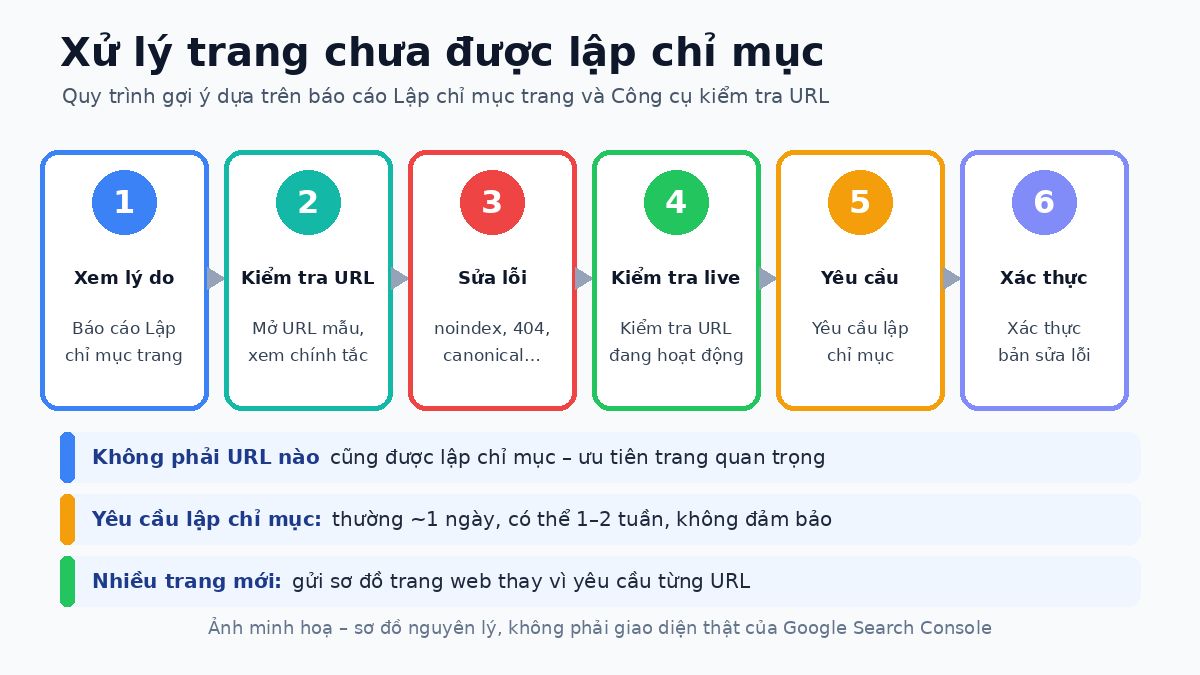
Quy trình sửa lỗi 6 bước
- Mở Lập chỉ mục trang, xem bảng lý do trang không được lập chỉ mục; lọc theo sơ đồ trang web để tập trung vào URL bạn muốn lên Google.
- Bấm vào lý do › chọn một URL mẫu › Kiểm tra URL để xem chi tiết và URL chính tắc.
- Sửa nguyên nhân: gỡ noindex nhầm, sửa liên kết hỏng, đặt canonical, bổ sung nội dung, thêm liên kết nội bộ đến trang.
- Chạy Kiểm tra URL đang hoạt động để chắc Google tìm nạp được bản đã sửa.
- Bấm Yêu cầu lập chỉ mục cho URL quan trọng (nhiều URL thì dựa vào sơ đồ trang web).
- Quay lại báo cáo, bấm Xác thực bản sửa lỗi; Google cho biết quá trình xác thực thường mất tối đa khoảng hai tuần.
Nếu cần ẩn gấp một URL khỏi kết quả tìm kiếm, Công cụ xoá chỉ chặn tạm thời khoảng 6 tháng và không ngăn Google thu thập dữ liệu; muốn xoá vĩnh viễn phải xoá trang, bảo vệ bằng mật khẩu hoặc dùng noindex.
Các báo cáo khác marketer nên xem định kỳ
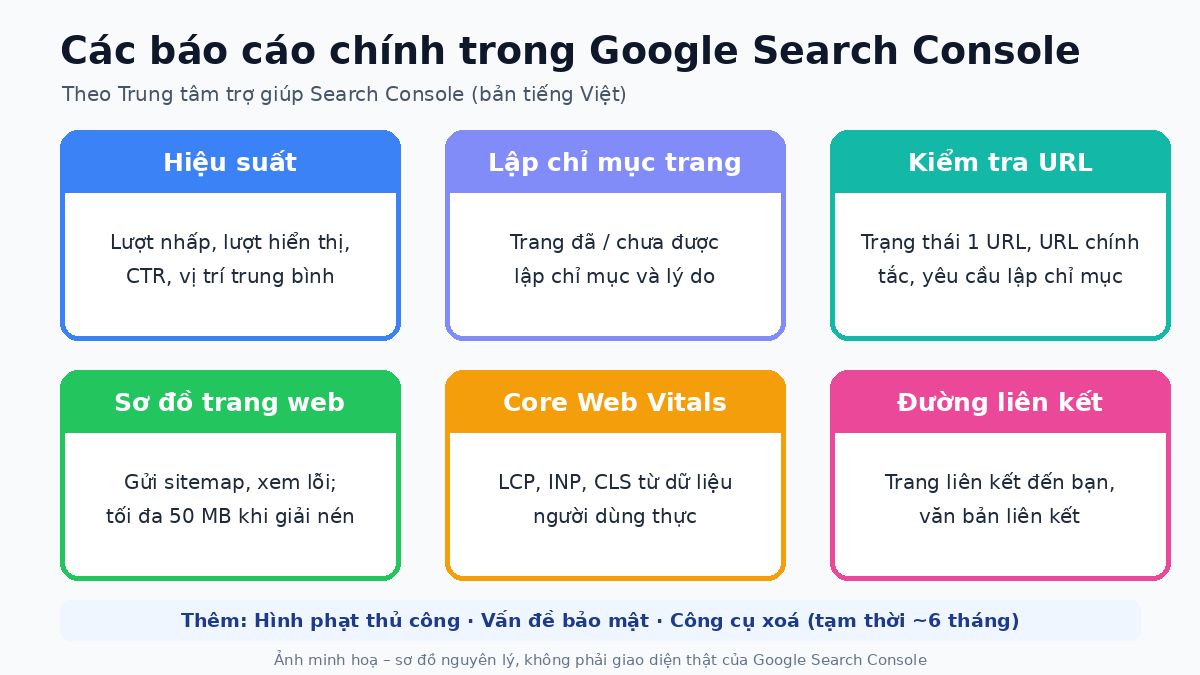
| Báo cáo | Cho biết gì | Ứng dụng | Nguồn |
|---|---|---|---|
| Hiệu suất | Lượt nhấp, lượt hiển thị, CTR, vị trí trung bình theo cụm từ tìm kiếm, trang, quốc gia, thiết bị, giao diện tìm kiếm, ngày | Tìm từ khoá đang mang traffic, trang CTR thấp cần viết lại tiêu đề/mô tả | Search Console Help |
| Lập chỉ mục trang | Số URL đã/chưa được lập chỉ mục và lý do | Phát hiện trang quan trọng chưa lên Google, lỗi 404, noindex, chính tắc | Search Console Help |
| Kiểm tra URL | Trạng thái của một URL trong chỉ mục, URL chính tắc Google chọn, kiểm tra trực tiếp | Kiểm tra bài mới đăng, yêu cầu lập chỉ mục sau khi sửa | Search Console Help |
| Sơ đồ trang web | Gửi sitemap, nhật ký gửi, lỗi phân tích cú pháp | Giúp Google tìm URL mới nhanh hơn | Search Console Help |
| Core Web Vitals | Nhóm URL Kém/Cần cải thiện/Tốt theo LCP, INP, CLS từ dữ liệu người dùng thực | Ưu tiên tối ưu tốc độ cho nhóm trang nhiều traffic | Search Console Help |
| Đường liên kết | Trang web liên kết đến bạn, trang được liên kết nhiều nhất, văn bản liên kết | Theo dõi backlink, kiểm tra liên kết nội bộ | Search Console Help |
| Hình phạt thủ công / Vấn đề bảo mật | Cảnh báo khi trang vi phạm chính sách nội dung rác hoặc bị xâm nhập, phần mềm độc hại | Kiểm tra định kỳ, xử lý ngay khi có cảnh báo | Search Console Help |
- Core Web Vitals: dựa trên dữ liệu người dùng thực với ba chỉ số LCP, INP, CLS; trạng thái của nhóm URL lấy theo chỉ số kém nhất; chỉ URL đã lập chỉ mục mới xuất hiện (Search Console – Báo cáo Core Web Vitals).
- Đường liên kết: bảng giới hạn 1.000 hàng; trang web được nhóm theo miền gốc (Search Console – Báo cáo Đường liên kết).
- Hình phạt thủ công: áp dụng khi nhân viên đánh giá của Google xác định trang không tuân thủ chính sách về nội dung rác; một phần hoặc toàn bộ trang có thể không xuất hiện trên Google (Search Console – Báo cáo Hình phạt thủ công).
- Vấn đề bảo mật: cảnh báo khi trang bị xâm nhập, lừa đảo, phần mềm độc hại; trang có thể bị gắn nhãn cảnh báo trong kết quả tìm kiếm (Search Console – Báo cáo Vấn đề bảo mật).
Doanh nghiệp có cửa hàng, chi nhánh nên kết hợp dữ liệu này với SEO local để theo dõi các cụm từ có yếu tố địa điểm.
Liên kết Google Search Console với Google Analytics 4
Theo Google Analytics – Liên kết với Search Console, bạn liên kết một luồng dữ liệu web GA4 với một tài sản Search Console để xem 2 báo cáo: Cụm từ tìm kiếm không phải trả tiền trên Google và Lưu lượng tìm kiếm tự nhiên trên Google (trang đích kèm chỉ số của cả hai công cụ, đến cả sự kiện quan trọng).
- Trong GA4: Quản trị › Mối liên kết sản phẩm › Mối liên kết với Search Console › Liên kết.
- Chọn tài sản Search Console bạn là chủ sở hữu đã xác minh › Xác nhận › Tiếp theo.
- Chọn luồng dữ liệu web của trang › Tiếp theo › xem lại và gửi.
Điều kiện và giới hạn: bạn cần vai trò Người chỉnh sửa trên tài sản GA4 và là chủ sở hữu đã xác minh trong Search Console; một luồng dữ liệu web chỉ liên kết được với một tài sản Search Console và ngược lại. Dữ liệu Search Console được chia sẻ sang Analytics sau 48 giờ, lưu tối đa 16 tháng. Tập hợp báo cáo Search Console trong GA4 không được xuất bản mặc định – vào Thư viện để xuất bản. Khi đã có dữ liệu tự nhiên, bạn có thể đối chiếu với chuyển đổi Google Ads trong GA4 để thấy bức tranh trả phí và tự nhiên đầy đủ.
Checklist Google Search Console cho marketer
- ☐ Đã tạo tài sản miền (nếu quản lý được DNS) hoặc tài sản tiền tố URL đúng giao thức https và đúng www/không www
- ☐ Đã xác minh quyền sở hữu và thêm ít nhất một phương thức xác minh dự phòng
- ☐ Không xoá tệp HTML/thẻ meta xác minh khi đổi giao diện hay plugin
- ☐ Đã thêm đồng nghiệp đúng quyền (Chủ sở hữu, Người dùng toàn quyền, Người dùng bị hạn chế) – không chia sẻ mật khẩu
- ☐ Đã gửi sơ đồ trang web (sitemap index) trong báo cáo Sơ đồ trang web, trạng thái “Thành công”
- ☐ Đã liên kết Search Console với luồng dữ liệu web GA4 (cần vai trò Người chỉnh sửa GA4 + chủ sở hữu đã xác minh)
- ☐ Mỗi tuần: xem báo cáo Hiệu suất 28 ngày/3 tháng, so sánh kỳ trước, lọc trang CTR thấp
- ☐ Mỗi tuần: xem báo cáo Lập chỉ mục trang, ưu tiên URL quan trọng chưa được lập chỉ mục
- ☐ Sau mỗi bài mới quan trọng: Kiểm tra URL › Kiểm tra URL đang hoạt động › Yêu cầu lập chỉ mục
- ☐ Mỗi tháng: xem Core Web Vitals, Đường liên kết, Hình phạt thủ công, Vấn đề bảo mật
Nếu còn lạ với các thuật ngữ như CTR, impression, organic, xem bảng thuật ngữ quảng cáo. Muốn học bài bản quy trình SEO và đọc dữ liệu, tham khảo khoá học SEO từ cơ bản đến nâng cao tại VPCS.
Câu hỏi thường gặp về Google Search Console
Google Search Console có mất phí không?
Không. Theo Google, Search Console là dịch vụ miễn phí giúp theo dõi, duy trì và khắc phục sự cố về sự hiện diện của trang web trong kết quả Google Tìm kiếm. Bạn chỉ cần một Tài khoản Google hợp lệ và trình duyệt bật cookie, JavaScript. Google cũng lưu ý: không cần đăng ký Search Console thì trang web vẫn có thể xuất hiện trên Google, nhưng công cụ giúp bạn hiểu và cải thiện cách Google nhìn thấy trang.
Nên chọn tài sản miền hay tài sản tiền tố URL?
Tài sản miền (ví dụ example.com) gom dữ liệu của mọi miền con và giao thức http/https, nhưng chỉ xác minh được bằng bản ghi DNS. Tài sản tiền tố URL (ví dụ https://example.com/) chỉ gồm các URL có đúng tiền tố đó và có nhiều cách xác minh hơn như tệp HTML, thẻ meta, Google Analytics hoặc Trình quản lý thẻ của Google. Nếu quản trị được DNS, nên tạo tài sản miền để không bỏ sót dữ liệu; có thể thêm tài sản tiền tố URL khi cần xem riêng một thư mục.
Search Console lưu dữ liệu bao lâu và vì sao số liệu khác Google Analytics?
Theo trang trợ giúp Analytics, Search Console lưu giữ dữ liệu của 16 tháng gần nhất. Hai công cụ đo khác nhau: Search Console đếm lượt hiển thị và lượt nhấp trên kết quả Google Tìm kiếm, gán cho URL chính tắc; Google Analytics đo hành vi người dùng trên trang web. Ngay trong Search Console, tổng trên biểu đồ (tính theo tài sản) cũng có thể khác tổng trong bảng (tính theo trang) vì cách tổng hợp khác nhau.
Bấm Yêu cầu lập chỉ mục thì bao lâu trang lên Google?
Không có thời gian cố định. Theo trang trợ giúp Công cụ kiểm tra URL, quá trình lập chỉ mục thường chỉ mất khoảng một ngày nhưng có thể lâu hơn, có khi một hoặc hai tuần; việc gửi yêu cầu không đảm bảo trang sẽ có trong chỉ mục, và số yêu cầu mỗi ngày có giới hạn. Khi có nhiều trang mới hoặc cập nhật, Google khuyên gửi sơ đồ trang web thay vì yêu cầu từng URL.
Trang bị Đã thu thập dữ liệu – hiện chưa được lập chỉ mục có phải là lỗi không?
Không hẳn. Google cho biết không phải URL nào cũng sẽ được lập chỉ mục và bạn không nên kỳ vọng mọi URL đều có trong chỉ mục. Trạng thái này nghĩa là Google đã thu thập dữ liệu trang nhưng chưa lập chỉ mục. Theo Công cụ kiểm tra URL, trang còn phải có chất lượng tốt và không trùng lặp với trang khác đã được lập chỉ mục. Việc nên làm là kiểm tra chất lượng nội dung, liên kết nội bộ và trang chính tắc của những URL quan trọng.
Nguồn tham khảo chính thức
- Search Console Help – Giới thiệu về Search Console
- Search Console Help – Bắt đầu sử dụng Search Console
- Search Console Help – Thêm tài sản trang web
- Search Console Help – Xác minh quyền sở hữu trang web
- Search Console Help – Quản lý người dùng, chủ sở hữu và quyền
- Search Console Help – Báo cáo hiệu suất
- Search Console Help – Số lượt hiển thị, vị trí và lượt nhấp
- Search Console Help – Báo cáo Lập chỉ mục trang
- Search Console Help – Công cụ kiểm tra URL
- Search Console Help – Báo cáo Sơ đồ trang web
- Search Console Help – Báo cáo Core Web Vitals
- Search Console Help – Báo cáo Đường liên kết
- Search Console Help – Báo cáo Hình phạt thủ công
- Search Console Help – Báo cáo Vấn đề bảo mật
- Search Console Help – Công cụ xoá
- Analytics Help – Liên kết Search Console với Google Analytics