

Cập nhật: 31/10/2026 – đối chiếu với trang trợ giúp chính thức của Trình quản lý thẻ, Google Ads, Google Analytics và Tag Assistant.
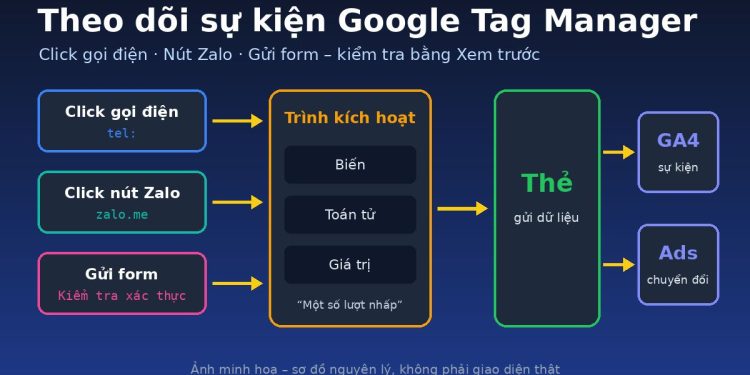
Theo dõi sự kiện Google Tag Manager (GTM) giúp người chạy quảng cáo biết khách đã bấm gọi, bấm Zalo hay gửi form sau khi vào website, thay vì chỉ nhìn lượt click quảng cáo. Bài này không nhắc lại phần cài GTM lên website mà đi thẳng vào việc dựng sự kiện cho 4 hành động hay gặp với website thu khách hàng tiềm năng, gửi về GA4 và Google Ads, rồi kiểm tra bằng chế độ Xem trước trước khi xuất bản.
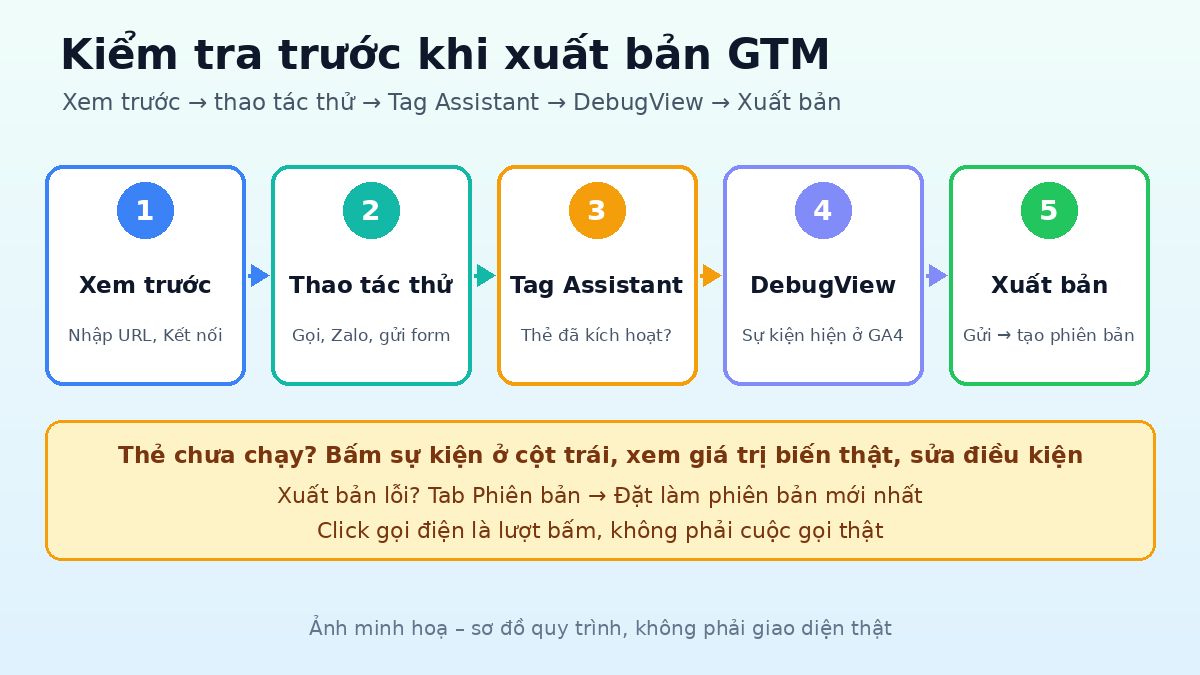
Trả lời nhanh: Để theo dõi sự kiện bằng Google Tag Manager, bạn tạo trình kích hoạt cho đúng hành động (ví dụ Nhấp chuột – Chỉ liên kết với điều kiện URL nhấp chuột chứa tel:), gắn vào thẻ Sự kiện GA4 và/hoặc thẻ chuyển đổi Google Ads, bấm Xem trước để thao tác thử trong Tag Assistant, xác nhận thẻ đã kích hoạt và sự kiện hiện trong DebugView, sau đó Gửi → Xuất bản và tạo phiên bản với tên phiên bản rõ ràng. Click gọi điện chỉ là lượt bấm, không phải cuộc gọi thật.
Contents
Theo dõi sự kiện Google Tag Manager hoạt động thế nào?
Theo Trợ giúp Trình quản lý thẻ – Tổng quan, mỗi vùng chứa (container) gồm thẻ, trình kích hoạt và biến. Theo Trợ giúp – Trình kích hoạt, mỗi thẻ phải có ít nhất một trình kích hoạt thì mới chạy; bộ lọc của trình kích hoạt gồm 3 phần Biến – Toán tử – Giá trị.
| Thành phần | Vai trò | Ví dụ dùng trong bài |
|---|---|---|
| Thẻ (Tag) | Đoạn mã gửi dữ liệu đi khi được kích hoạt | Thẻ Google Analytics: Sự kiện GA4; thẻ Theo dõi lượt chuyển đổi trên Google Ads |
| Trình kích hoạt (Trigger) | Điều kiện quyết định khi nào thẻ chạy; mỗi thẻ cần ít nhất 1 trình kích hoạt | Nhấp chuột – Chỉ liên kết; Gửi biểu mẫu; Lượt xem trang |
| Biến (Variable) | Giá trị GTM đọc được tại thời điểm sự kiện, dùng để lọc hoặc truyền vào thẻ | URL nhấp chuột, Văn bản nhấp chuột, ID biểu mẫu, Đường dẫn trang |
Bài này giả định website đã có vùng chứa GTM và thẻ Google (GA4) chạy trên mọi trang. Nếu chưa, xem trước hướng dẫn Thiết lập Google Analytics trong Trình quản lý thẻ và bài theo dõi chuyển đổi Google Ads với GA4 trên VPCS.
Nên đo hành động nào trước?
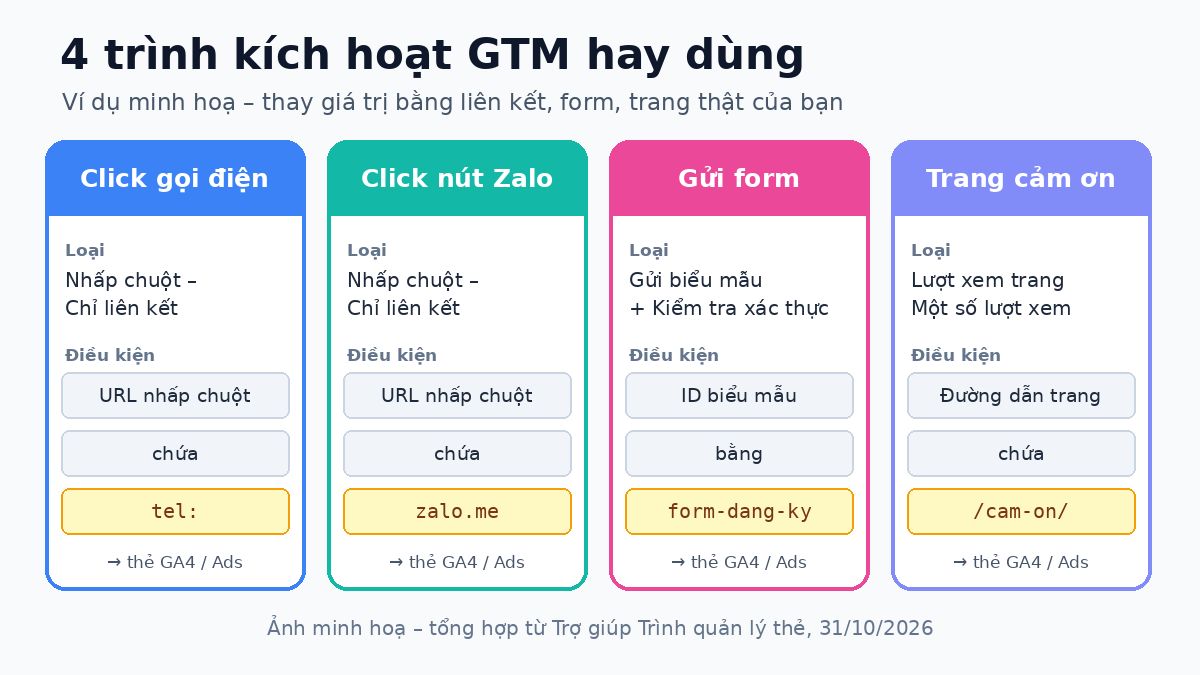
Với website dịch vụ, đào tạo hay bất động sản, 4 hành động dưới đây thường gắn trực tiếp với khách hàng tiềm năng. Bảng là ví dụ minh hoạ – tên sự kiện, đường dẫn trang cảm ơn và ID form phải thay bằng giá trị thật trên site của bạn.
| Hành động | Loại trình kích hoạt | Điều kiện (ví dụ minh hoạ) | Tên sự kiện GA4 (ví dụ) | Có nên là sự kiện quan trọng? |
|---|---|---|---|---|
| Click số điện thoại | Nhấp chuột – Chỉ liên kết | URL nhấp chuột chứa tel: | click_goi_dien | Có, nếu cuộc gọi là kênh bán chính |
| Click nút Zalo | Nhấp chuột – Chỉ liên kết | URL nhấp chuột chứa zalo.me | click_zalo | Tuỳ – thường là hành động phụ |
| Gửi form đăng ký | Gửi biểu mẫu (bật Kiểm tra xác thực) | ID biểu mẫu bằng ID form đăng ký | gui_form_dang_ky | Có |
| Xem trang cảm ơn | Lượt xem trang – Một số lượt xem trang | Đường dẫn trang chứa /cam-on/ | xem_trang_cam_on | Có, thay cho gửi form nếu form luôn chuyển về trang này |
Chuẩn bị trước khi tạo sự kiện
- Kiểm kê thẻ hiện có: plugin, mã trong theme, mã Google Ads cài trực tiếp. Theo Google Ads – Thiết lập lượt chuyển đổi trên web, gắn thẻ hai lần có thể làm báo cáo lượt chuyển đổi bị trùng lặp.
- Liệt kê liên kết cần đo: mở trang, xem nút gọi có dùng
href="tel:..."không, nút Zalo trỏ tới đâu, form cóidkhông, gửi xong có chuyển sang trang cảm ơn không. - Bật biến tích hợp nhóm Lượt nhấp và Biểu mẫu trong mục Biến của GTM. Danh sách đầy đủ ở Biến được tạo sẵn cho vùng chứa web.
- Thống nhất quy ước đặt tên thẻ, trình kích hoạt và sự kiện (xem bảng sai lầm ở cuối bài).
- Kiểm tra chế độ đồng ý cookie: nếu site dùng banner cookie, đọc thêm Consent Mode v2 cho Google Ads vì trạng thái đồng ý ảnh hưởng tới việc sự kiện có hiện trong DebugView hay không.
Các biến tích hợp hay dùng
| Biến | Nhóm | Dùng để |
|---|---|---|
| URL nhấp chuột (Click URL) | Lượt nhấp | Lọc click vào liên kết tel:, zalo.me, link tải tài liệu |
| Văn bản nhấp chuột (Click Text) | Lượt nhấp | Lọc nút theo nhãn, ví dụ “Đăng ký tư vấn” |
| Mã/Lớp nhấp chuột (Click ID/Classes) | Lượt nhấp | Lọc nút theo id hoặc class CSS |
| ID biểu mẫu (Form ID) | Biểu mẫu | Chỉ bắt đúng form cần đo khi trang có nhiều form |
| Đường dẫn trang (Page Path) | Trang | Giới hạn trình kích hoạt theo trang hoặc nhận trang cảm ơn |
| Chế độ gỡ lỗi (Debug Mode) | Gỡ lỗi | Trả về true khi vùng chứa đang chạy ở chế độ Xem trước |
Bước 1: Tạo trình kích hoạt cho từng hành động
Click gọi điện (liên kết tel:)
Theo Trợ giúp – Trình kích hoạt nhấp chuột, có 2 loại: Tất cả các thành phần (mọi phần tử như nút, ảnh, liên kết) và Chỉ liên kết (chỉ phần tử <a>). Nút gọi thường là liên kết nên chọn Chỉ liên kết:
- Vào Trình kích hoạt → Mới → Cấu hình trình kích hoạt → Nhấp chuột – Chỉ liên kết.
- Cân nhắc 2 tuỳ chọn: Chờ thẻ (chờ các thẻ chạy xong hoặc hết thời gian chờ) và Kiểm tra xác thực (chỉ kích hoạt khi lượt nhấp được coi là hành động hợp lệ).
- Chọn Một số lượt nhấp, đặt điều kiện URL nhấp chuột – chứa – tel:.
- Đặt tên, ví dụ “Click – Liên kết tel”, rồi Lưu.
Click nút Zalo
Làm tương tự, đổi điều kiện thành URL nhấp chuột chứa phần địa chỉ mà nút Zalo trỏ tới (ví dụ minh hoạ: zalo.me). Nếu nút Zalo là widget chat nhúng thay vì liên kết <a>, hãy dùng loại Tất cả các thành phần và lọc theo Mã nhấp chuột hoặc Lớp nhấp chuột, sau đó kiểm tra kỹ trong chế độ Xem trước. Lưu ý: theo Analytics – Sự kiện đo lường nâng cao, GA4 tự ghi sự kiện click cho liên kết ra khỏi miền nếu bật đo lường nâng cao, nên đừng đánh dấu trùng cả hai là sự kiện quan trọng.
Gửi biểu mẫu
Theo Trợ giúp – Trình kích hoạt gửi biểu mẫu: chọn Gửi biểu mẫu, bật Kiểm tra xác thực để chỉ kích hoạt khi form được gửi thành công, chọn Một số biểu mẫu và lọc theo ID biểu mẫu hoặc Đường dẫn trang. Một số form gửi bằng JavaScript không tạo sự kiện gửi biểu mẫu chuẩn – nếu Xem trước không thấy sự kiện, chuyển sang cách trang cảm ơn bên dưới hoặc nhờ lập trình viên đẩy sự kiện vào lớp dữ liệu khi gửi thành công.
Xem trang cảm ơn
Nếu form luôn chuyển tới trang cảm ơn, dùng trình kích hoạt Lượt xem trang → Một số lượt xem trang → Đường dẫn trang chứa đường dẫn trang cảm ơn (ví dụ minh hoạ /cam-on/). Đặt trang cảm ơn ở chế độ noindex để người lạ không vào thẳng từ Google làm sai số liệu.
Bước 2: Gửi sự kiện về GA4 và đánh dấu sự kiện quan trọng
Theo Trợ giúp – Thiết lập sự kiện Google Analytics trong Trình quản lý thẻ:
- Vào Thẻ → Mới, đặt tên, ví dụ “GA4 – Sự kiện – click_goi_dien”.
- Chọn loại thẻ Google Analytics: Sự kiện GA4, nhập Mã đo lường của luồng web và Tên sự kiện (ví dụ minh hoạ
click_goi_dien). Có thể thêm tham số, ví dụlink_url= biến URL nhấp chuột. - Ở mục Kích hoạt, chọn trình kích hoạt đã tạo ở Bước 1. Lưu.
- Lặp lại cho Zalo và form.
Sau khi GA4 nhận được sự kiện, theo Analytics – Đánh dấu sự kiện là sự kiện quan trọng: vào Quản trị → Hiển thị dữ liệu → Sự kiện, bấm biểu tượng ngôi sao cạnh sự kiện; hoặc tạo trước bằng + Tạo sự kiện và bật Đánh dấu là sự kiện quan trọng. Tài sản chuẩn được đánh dấu tối đa 30 sự kiện. Chỉ sự kiện quan trọng mới nhập được sang Google Ads, và theo trợ giúp Google Ads có thể mất 24–48 giờ để lựa chọn nhập xuất hiện.
Bước 3: Gắn thẻ chuyển đổi Google Ads (nếu chạy Google Ads)
Bạn có thể nhập sự kiện quan trọng từ GA4 hoặc dùng thẻ chuyển đổi Google Ads trực tiếp trong GTM. Theo Google Ads – Thiết lập lượt chuyển đổi trên web, thiết lập bằng URL phù hợp cho lượt tải trang (trang cảm ơn), còn lượt nhấp vào nút cần thiết lập bằng mã; Google Ads – Theo dõi lượt nhấp trên trang web dưới dạng lượt chuyển đổi nêu rõ ví dụ lượt nhấp vào số điện thoại trên web di động. Các bước theo Trợ giúp – Lượt chuyển đổi trên Google Ads:
- Trong Google Ads, vào Mục tiêu → Lượt chuyển đổi → Tóm tắt, mở hành động chuyển đổi, ở phần Thiết lập thẻ chọn Sử dụng Trình quản lý thẻ của Google, sao chép Mã chuyển đổi và Nhãn chuyển đổi.
- Trong GTM: Thẻ → Mới → Theo dõi lượt chuyển đổi trên Google Ads, dán Mã và Nhãn. Giá trị chuyển đổi để trống thì GTM gửi 0.
- Chọn trình kích hoạt tương ứng (ví dụ “Click – Liên kết tel”), Lưu.
- Kiểm tra thẻ Google hoặc thẻ Trình liên kết chuyển đổi: theo Trợ giúp – Trình liên kết chuyển đổi, nếu vùng chứa đã tải thẻ Google trên mọi trang thì không cần thẻ Trình liên kết chuyển đổi; nếu chưa, tạo thẻ này với trình kích hoạt Tất cả các trang.
Theo Google Ads – Sử dụng thẻ Google để theo dõi lượt chuyển đổi, trạng thái chuyển đổi có thể mất đến 48 giờ để cập nhật sau khi triển khai hoặc sửa thẻ. Muốn tăng độ khớp dữ liệu cho form, xem thêm Enhanced Conversions Google Ads.
Click gọi điện khác cuộc gọi thật thế nào?
Trình kích hoạt tel: chỉ biết người dùng đã bấm. Theo Google Ads – Theo dõi cuộc gọi đến số điện thoại trên trang web, muốn tính cuộc gọi thực tế theo thời lượng tối thiểu cần Số chuyển tiếp của Google (chỉ hỗ trợ ở các quốc gia đủ điều kiện) và đoạn mã điện thoại; trợ giúp cũng lưu ý không nên dùng GTM cho cách này nếu site dùng chèn số linh động hoặc dịch vụ theo dõi cuộc gọi bên thứ ba. Với đa số site nhỏ, cách thực tế là đo click gọi điện và đối chiếu với nhật ký cuộc gọi của đội tư vấn.
Bước 4: Kiểm tra bằng chế độ Xem trước và Tag Assistant
Theo Trợ giúp – Xem trước và gỡ lỗi vùng chứa:
- Trong Không gian làm việc, bấm Xem trước; Tag Assistant mở ở tab mới.
- Nhập URL trang cần test, bấm Kết nối. Nếu trang lỗi do tham số gỡ lỗi, bỏ đánh dấu Bao gồm tín hiệu gỡ lỗi trong URL.
- Trên cửa sổ site vừa mở, bấm nút gọi, nút Zalo, gửi form thử (dùng dữ liệu test, không dùng thông tin khách thật).
- Quay lại Tag Assistant, bấm từng sự kiện ở cột trái: thẻ đúng phải nằm trong nhóm đã kích hoạt; nếu chưa, xem tab Biến để biết URL nhấp chuột/ID biểu mẫu thực tế là gì và sửa điều kiện.
- Giao diện gỡ lỗi chỉ hiện trên trình duyệt đã bật Xem trước (hoặc người được bạn chia sẻ), khách truy cập thường không thấy. Kết thúc bằng nút X hoặc Dừng gỡ lỗi.
Theo Tag Assistant Help – Troubleshoot with Tag Assistant, khi kết nối, Tag Assistant thêm tham số _dbg vào URL để sự kiện hiện ở các công cụ gỡ lỗi khác như DebugView. Trong GA4, vào Quản trị → Hiển thị dữ liệu → DebugView để xem sự kiện theo thời gian thực; theo Analytics – DebugView, sự kiện sẽ không hiện nếu trình duyệt test chưa đồng ý cookie Analytics.
Lỗi thường gặp khi Xem trước
| Hiện tượng | Nguyên nhân hay gặp | Cách xử lý |
|---|---|---|
| Thẻ không có trong mục “Tags Fired” | Điều kiện lọc sai (chữ hoa/thường, sai toán tử) hoặc chọn sai loại trình kích hoạt | Bấm vào sự kiện ở cột trái, xem giá trị biến thực tế rồi sửa điều kiện |
| Thẻ chạy ở mọi lượt click | Chọn “Tất cả các lượt nhấp” thay vì “Một số lượt nhấp” | Chuyển sang “Một số lượt nhấp” và thêm điều kiện |
| Một lần gửi form ra 2 sự kiện | Vừa có trình kích hoạt Gửi biểu mẫu vừa có trang cảm ơn, hoặc trùng với form_submit của đo lường nâng cao | Chọn 1 nguồn làm sự kiện quan trọng; nếu trùng, chỉ đánh dấu 1 sự kiện |
| Không thấy sự kiện trong DebugView | Chưa đồng ý cookie Analytics (chế độ đồng ý) hoặc chưa bật chế độ gỡ lỗi | Đồng ý cookie trên trình duyệt test; mở site qua Tag Assistant/Xem trước |
| Site lỗi khi mở chế độ Xem trước | Tham số gỡ lỗi thêm vào URL làm trang không hoạt động | Bỏ đánh dấu “Bao gồm tín hiệu gỡ lỗi trong URL” khi kết nối |
Bước 5: Xuất bản, đặt tên phiên bản và hoàn tác
Theo Trợ giúp – Xuất bản, phiên bản và phê duyệt:
- Bấm Gửi, chọn Xuất bản và tạo phiên bản.
- Nhập tên và mô tả phiên bản, ví dụ minh hoạ: “31/10 – thêm click_goi_dien, click_zalo, gui_form_dang_ky”.
- Bấm Xuất bản.
Mỗi phiên bản là ảnh chụp cấu hình vùng chứa. Khi phát hiện lỗi sau xuất bản, vào tab Phiên bản, mở phiên bản ổn định trước đó, chọn Đặt làm phiên bản mới nhất rồi xuất bản lại.
Sau khi dữ liệu chạy ổn vài ngày, bạn có thể dùng sự kiện quan trọng để dựng danh sách tiếp thị lại (remarketing Google Ads), so sánh mẫu quảng cáo bằng A/B test quảng cáo và gắn tham số UTM cho các kênh ngoài Google để biết nguồn nào mang lại hành động.
Sai lầm thường gặp khi theo dõi sự kiện bằng GTM
| Sai lầm | Hậu quả | Cách khắc phục |
|---|---|---|
| Xuất bản ngay sau khi sửa, không Xem trước | Thẻ chạy sai trên site thật, số liệu bẩn | Luôn Xem trước, thao tác thử từng hành động rồi mới xuất bản |
| Gọi click gọi điện là “cuộc gọi” | Báo cáo hiểu nhầm hiệu quả | Đặt tên rõ “click gọi điện”; đối chiếu với nhật ký cuộc gọi thực tế |
| Cài cả mã trực tiếp lẫn thẻ trong GTM cho cùng một hành động | Đếm trùng chuyển đổi | Kiểm kê thẻ hiện có (plugin, mã trong theme) trước khi thêm thẻ mới |
| Đánh dấu quá nhiều sự kiện là sự kiện quan trọng | Chiến dịch tối ưu theo hành động ít giá trị | Chỉ chọn hành động gắn với khách hàng tiềm năng thật |
| Đặt tên thẻ tuỳ hứng (“Thẻ 1”, “test”) | Khó sửa, khó bàn giao | Quy ước tên: Loại – Đích – Hành động, ví dụ “GA4 – Sự kiện – click_goi_dien” |
| Không ghi mô tả phiên bản | Không biết quay lại phiên bản nào khi lỗi | Mỗi lần xuất bản ghi ngày, thẻ thêm/sửa, người làm |
Nếu cũng chạy Meta hoặc TikTok, nguyên tắc tương tự (một nguồn sự kiện, kiểm tra trước khi xuất bản) áp dụng cho Meta Pixel và API Chuyển đổi và TikTok Pixel và Events API. Riêng lead thu trực tiếp trên Facebook thì xem Facebook Lead Ads, vì các lead đó không đi qua website.
Checklist theo dõi sự kiện Google Tag Manager trước khi xuất bản
- ☐ Đã kiểm kê thẻ cũ (plugin, mã theme, mã Google Ads trực tiếp) để tránh đo trùng.
- ☐ Thẻ Google (GA4) chạy trên mọi trang; đã xác định có cần thẻ Trình liên kết chuyển đổi hay không.
- ☐ Đã bật biến tích hợp nhóm Lượt nhấp và Biểu mẫu.
- ☐ Mỗi trình kích hoạt dùng “Một số…” kèm điều kiện cụ thể, không bắt mọi lượt nhấp.
- ☐ Tên thẻ, trình kích hoạt, sự kiện theo một quy ước thống nhất.
- ☐ Đã Xem trước và thao tác thử đủ 4 hành động; thẻ đúng nằm trong nhóm đã kích hoạt.
- ☐ Sự kiện hiện trong DebugView GA4 (trình duyệt test đã đồng ý cookie).
- ☐ Chỉ đánh dấu sự kiện quan trọng cho hành động gắn với khách hàng tiềm năng; không trùng với sự kiện đo lường nâng cao.
- ☐ Nếu chạy Google Ads: thẻ chuyển đổi có đúng Mã/Nhãn; đã chờ tối đa 48 giờ để trạng thái cập nhật.
- ☐ Đã xuất bản với tên + mô tả phiên bản; biết cách Đặt làm phiên bản mới nhất để hoàn tác.
Muốn thực hành đo lường và tối ưu chiến dịch trên tài khoản thật cùng giảng viên, bạn có thể tham khảo các khóa học quảng cáo tại VPCS.
Câu hỏi thường gặp về theo dõi sự kiện Google Tag Manager
Theo dõi sự kiện bằng Google Tag Manager là gì?
Là cách dùng Google Tag Manager (GTM) để gửi dữ liệu khi người dùng làm một hành động trên website, ví dụ bấm số điện thoại, bấm nút Zalo hay gửi form. Trong GTM, mỗi sự kiện được dựng từ 3 phần: thẻ (gửi dữ liệu tới GA4 hoặc Google Ads), trình kích hoạt (khi nào thẻ chạy) và biến (giá trị dùng để lọc, như URL nhấp chuột). Mỗi thẻ cần ít nhất một trình kích hoạt thì mới chạy.
Đo click gọi điện bằng GTM có phải là đo cuộc gọi thật không?
Không. Trình kích hoạt nhấp chuột chỉ ghi nhận lượt bấm vào liên kết tel: trên website; người dùng có thể bấm nhưng không gọi hoặc gọi rất ngắn. Nếu cần đo cuộc gọi thực tế theo thời lượng, Google Ads có tính năng theo dõi cuộc gọi đến số điện thoại trên trang web bằng Số chuyển tiếp của Google, nhưng chỉ hỗ trợ ở một số quốc gia và có điều kiện riêng. Vì vậy nên đặt tên rõ là click gọi điện để không nhầm với cuộc gọi.
Vì sao trình kích hoạt Gửi biểu mẫu không chạy?
Nguyên nhân thường gặp là form gửi bằng JavaScript mà không phát sinh sự kiện gửi biểu mẫu chuẩn, hoặc đã bật Kiểm tra xác thực nhưng lần gửi bị chặn do thiếu trường bắt buộc. Hãy mở chế độ Xem trước, gửi thử form và xem sự kiện nào xuất hiện ở cột bên trái. Nếu form chuyển sang trang cảm ơn, có thể dùng trình kích hoạt Lượt xem trang với điều kiện Đường dẫn trang chứa đường dẫn trang cảm ơn; nếu không, nhờ lập trình viên đẩy một sự kiện vào lớp dữ liệu khi gửi thành công.
Đã cài GTM thì có cần thẻ Trình liên kết chuyển đổi không?
Theo trợ giúp Trình quản lý thẻ, nếu vùng chứa đã tải thẻ Google trên mọi trang thì không cần thẻ Trình liên kết chuyển đổi, vì vùng chứa có thẻ Google Ads sẽ tự tải thẻ Google trước khi gửi sự kiện. Nếu chưa có thẻ Google trên mọi trang, hãy tạo thẻ Trình liên kết chuyển đổi với trình kích hoạt Tất cả các trang, kiểm tra trong chế độ Xem trước rồi mới xuất bản.
Làm sao hoàn tác khi xuất bản GTM bị lỗi?
Mỗi lần xuất bản tạo một phiên bản, là ảnh chụp cấu hình vùng chứa tại thời điểm đó. Vào tab Phiên bản, mở phiên bản ổn định trước đó, chọn Đặt làm phiên bản mới nhất rồi xuất bản lại. Để dễ quay lại, mỗi lần xuất bản hãy đặt tên và mô tả phiên bản rõ ràng, ví dụ ngày và thẻ đã thêm.
Nguồn tham khảo chính thức
Nội dung được đối chiếu ngày 31/10/2026. Tên nút trong giao diện GTM, GA4 và Google Ads có thể khác đôi chút theo ngôn ngữ và thời điểm cập nhật; hãy kiểm tra lại trang chính thức trước khi áp dụng. Tên sự kiện, đường dẫn trang cảm ơn và quy ước tên trong bài là ví dụ minh hoạ.
- Tag Manager Help – Tổng quan về Trình quản lý thẻ
- Tag Manager Help – Trình kích hoạt
- Tag Manager Help – Trình kích hoạt nhấp chuột
- Tag Manager Help – Trình kích hoạt gửi biểu mẫu
- Tag Manager Help – Trình kích hoạt lượt xem trang
- Tag Manager Help – Biến được tạo sẵn cho vùng chứa web
- Tag Manager Help – Thiết lập Google Analytics trong Trình quản lý thẻ
- Tag Manager Help – Thiết lập sự kiện Google Analytics trong Trình quản lý thẻ
- Tag Manager Help – Lượt chuyển đổi trên Google Ads
- Tag Manager Help – Trình liên kết chuyển đổi
- Tag Manager Help – Xem trước và gỡ lỗi vùng chứa
- Tag Manager Help – Xuất bản, phiên bản và phê duyệt
- Tag Assistant Help – Troubleshoot with Tag Assistant
- Google Ads Help – Thiết lập lượt chuyển đổi trên web
- Google Ads Help – Theo dõi các lượt nhấp trên trang web dưới dạng lượt chuyển đổi
- Google Ads Help – Theo dõi cuộc gọi đến một số điện thoại trên trang web
- Google Ads Help – Sử dụng thẻ Google để theo dõi lượt chuyển đổi
- Analytics Help – Đánh dấu sự kiện là sự kiện quan trọng
- Analytics Help – Sự kiện đo lường nâng cao
- Analytics Help – Theo dõi các sự kiện trong DebugView