

Cập nhật: 03/11/2026 – đối chiếu với các trang trợ giúp chính thức của Google Ads (bản tiếng Việt).
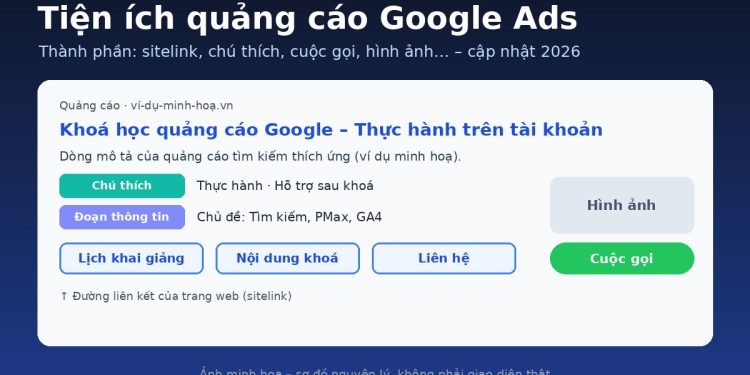
Tiện ích quảng cáo Google Ads – nay được Google gọi là thành phần (assets) – là phần thông tin bổ sung hiển thị bên dưới quảng cáo: đường liên kết đến các trang con, chú thích ngắn, nút gọi, hình ảnh, địa chỉ, biểu mẫu thu khách hàng tiềm năng… Bài này giải thích từng loại, cách chọn theo mục tiêu, giới hạn cần biết năm 2026, cách thêm trong tài khoản và checklist tối ưu.
Trả lời nhanh: Tiện ích quảng cáo Google Ads (tên mới: thành phần) được thêm miễn phí tại Chiến dịch › Thành phần › dấu +; bạn chỉ trả tiền cho lượt nhấp như bình thường (tối đa 2 lượt nhấp mỗi lượt hiển thị). Google khuyên dùng mọi thành phần phù hợp và cân nhắc ít nhất 4 loại, ví dụ sitelink, chú thích, hình ảnh và một loại khác như cuộc gọi hoặc đoạn thông tin có cấu trúc. Tạo ở cấp cao nhất phù hợp, giữ văn bản sitelink và chú thích trong 25 ký tự, rồi theo dõi báo cáo Thành phần. Thêm thành phần không đảm bảo sẽ hiển thị: Google chọn theo Thứ hạng quảng cáo cho từng phiên đấu giá.
Contents
Tiện ích quảng cáo Google Ads là gì? Vì sao giờ gọi là “thành phần”?
Theo Google Ads – Giới thiệu về thành phần, thành phần là nội dung tạo nên quảng cáo. Dòng tiêu đề và nội dung mô tả là thành phần bắt buộc: một quảng cáo tìm kiếm thích ứng có thể có tối đa 15 dòng tiêu đề và 4 nội dung mô tả. Bên cạnh đó là nhóm thành phần bổ sung mà nhiều người quen gọi là tiện ích mở rộng (extensions): đường liên kết của trang web, chú thích, đoạn thông tin có cấu trúc, cuộc gọi, hình ảnh, địa điểm, giá, chương trình khuyến mãi, ứng dụng, biểu mẫu khách hàng tiềm năng, thông tin doanh nghiệp…
Tên gọi cũ vẫn còn trong tài liệu: trang về thành phần địa điểm ghi rõ thành phần này “trước đây là phần mở rộng về địa điểm”. Có thể hiểu tiện ích mở rộng = tiện ích quảng cáo = thành phần. Theo Google Ads – Giới thiệu về việc nâng cấp thành phần, đợt nâng cấp đã bỏ vài tuỳ chọn cũ như ưu tiên thiết bị di động và ngày bắt đầu/kết thúc của thành phần cuộc gọi.
Thành phần ảnh hưởng thế nào đến chi phí và vị trí?
Ba điểm cần nắm theo trang giới thiệu chính thức:
- Thêm thành phần không mất phí. Bạn trả tiền cho lượt nhấp như thường lệ; Google chỉ tính tối đa 2 lượt nhấp cho mỗi lượt hiển thị của quảng cáo và các thành phần đi kèm; lượt nhấp vào điểm xếp hạng người bán và bài đánh giá không bị tính phí.
- Quảng cáo có nhiều thành phần thường có CPC thực tế cao hơn vì xuất hiện nổi bật hơn – tương tự quảng cáo ở vị trí cao hơn.
- Thứ hạng quảng cáo có tính đến tác động dự kiến của thành phần. Ngoài giá thầu và chất lượng, Thứ hạng quảng cáo xét cả tác động dự kiến của thành phần và các định dạng khác.
Tiện ích không thay thế quảng cáo tốt và trang đích liên quan – xem thêm Quality Score Google Ads là gì và chi phí quảng cáo Google Ads.
Các loại tiện ích quảng cáo Google Ads phổ biến (2026)
Bảng tóm tắt giới hạn do Google công bố (nguồn ở cuối bài) – đây là giới hạn kỹ thuật, không phải cam kết hiệu quả.
| Thành phần | Nội dung & giới hạn | Cách hiển thị | Cấp có thể thêm |
|---|---|---|---|
| Đường liên kết của trang web (sitelink) | Văn bản tối đa 25 ký tự (12 với ngôn ngữ 2 byte); nên điền cả 2 dòng mô tả | Cần ít nhất 2 để xuất hiện; tối đa 6 trên máy tính, 8 trên di động (băng chuyền); 4 với Video và Tạo nhu cầu | Tài khoản, chiến dịch, nhóm quảng cáo, nhóm thành phần |
| Chú thích (callout) | Tối đa 25 ký tự (12 với ngôn ngữ 2 byte) | Có thể hiển thị tối đa 10, tuỳ khoảng trống, trình duyệt, thiết bị | Tài khoản, chiến dịch, nhóm quảng cáo |
| Đoạn thông tin có cấu trúc | 1 tiêu đề có sẵn + ít nhất 3 giá trị (nên 4+) | Máy tính tối đa 2 tiêu đề, di động/máy tính bảng 1 tiêu đề; chỉ Mạng Tìm kiếm | Tài khoản, chiến dịch, nhóm quảng cáo |
| Cuộc gọi | Số điện thoại + quốc gia; có thể bật báo cáo cuộc gọi | Nút gọi trên di động; trên máy tính hiện “Gọi cho chúng tôi”, số và mã QR | Tài khoản, chiến dịch, nhóm quảng cáo |
| Hình ảnh (chiến dịch Tìm kiếm) | Vuông 1:1 (bắt buộc, tối thiểu 300×300, nên 1200×1200); ngang 1,91:1 (nên có, tối thiểu 600×314, nên 1200×628); PNG/JPG ≤ 5.120 KB | Tối đa 20 hình mỗi chiến dịch; nên có 4 hình khác nhau | Tài khoản, chiến dịch, nhóm quảng cáo |
| Giá | Ít nhất 3 mặt hàng; tiêu đề và mô tả mỗi mặt hàng tối đa 25 ký tự | Nhóm tối đa 8 thẻ | Tài khoản, chiến dịch, nhóm quảng cáo |
| Chương trình khuyến mãi | Dịp khuyến mãi (tuỳ chọn), loại giảm giá, sản phẩm/dịch vụ, URL, ngày khuyến mãi | Tối đa 2 dòng văn bản; Tìm kiếm, Shorts, video trong luồng | Tài khoản, chiến dịch, nhóm quảng cáo |
| Thông tin doanh nghiệp | Tên doanh nghiệp, biểu trưng (cấp chiến dịch: 1 tên, tối đa 5 biểu trưng) | Cần hoàn tất xác minh nhà quảng cáo; không đảm bảo phân phát | Tài khoản, chiến dịch |
1. Đường liên kết của trang web (sitelink)
Theo Google Ads – Giới thiệu về thành phần đường liên kết của trang web, sitelink đưa người dùng đến thẳng các trang cụ thể như lịch khai giảng hay trang liên hệ; văn bản tối đa 25 ký tự. Khi bạn điền đủ cả hai dòng mô tả, sitelink có thể hiển thị kèm phần mô tả đó.
- Google khuyên cung cấp ít nhất 6 sitelink kèm mô tả cho các nhóm quảng cáo, nhóm thành phần và chiến dịch có quy mô lớn.
- Sitelink trùng hoặc tương tự nhau không phân phát cùng lúc; chỉnh sửa không làm mất số liệu.
- Google có thể dùng dòng tiêu đề và mô tả chưa dùng của quảng cáo tìm kiếm thích ứng ở vị trí trước đây chỉ dành cho sitelink (tính năng “tăng tính linh hoạt”), khi dự đoán giúp nâng cao hiệu suất; nội dung bạn ghim ở vị trí Dòng tiêu đề 1, 2 và Mô tả 1 vẫn được giữ.
2. Chú thích (callout)
Theo Google Ads – Giới thiệu về thành phần chú thích, chú thích là đoạn văn bản ngắn làm nổi bật lợi ích, ví dụ “Hỗ trợ sau khoá học”, “Học online và offline”. Chú thích dùng cho chiến dịch Tìm kiếm (kể cả Tìm kiếm có mở rộng sang Mạng Hiển thị). Google khuyên đặt chú thích chung ở cấp tài khoản, chú thích cụ thể ở cấp nhóm quảng cáo, viết ngắn và cụ thể. Chú thích ở cấp nhóm quảng cáo được dùng thay cho chú thích ở cấp chiến dịch.
3. Đoạn thông tin có cấu trúc (structured snippet)
Theo Google Ads – Giới thiệu về thành phần đoạn thông tin có cấu trúc, thành phần này gồm một tiêu đề có sẵn và danh sách giá trị, giúp người dùng thấy phạm vi sản phẩm/dịch vụ trước khi nhấp. Một số tiêu đề có sẵn: Tiện nghi, Thương hiệu, Khóa học, Chương trình cấp bằng, Điểm đến, Mô hình, Danh mục dịch vụ, Kiểu, Loại… Bạn nhập ít nhất 3 giá trị (nên 4+); thành phần chỉ dùng trên Mạng Tìm kiếm.
Lý do bị từ chối thường gặp nhất là giá trị không khớp tiêu đề – ví dụ chọn tiêu đề “Khóa học” nhưng lại liệt kê “Ưu đãi tháng này”.
4. Cuộc gọi
Theo Google Ads – Giới thiệu về thành phần cuộc gọi, thành phần cuộc gọi thêm nút gọi trên thiết bị di động; trên máy tính có thể hiện “Gọi cho chúng tôi” cùng số điện thoại và mã QR. Đặt số điện thoại ngay trong văn bản quảng cáo có thể khiến quảng cáo bị từ chối, nên hãy dùng thành phần này. Một số điểm cần biết:
- Đặt lịch để chỉ hiển thị trong giờ làm việc (Tuỳ chọn nâng cao).
- Bật báo cáo cuộc gọi để Google dùng số chuyển tiếp và ghi nhận lượt chuyển đổi “Cuộc gọi từ quảng cáo” (chỉ trên chiến dịch Tìm kiếm). Nếu tính cuộc gọi là lượt chuyển đổi, dữ liệu này sẽ ảnh hưởng tới chiến lược giá thầu tự động – xem thêm chiến lược giá thầu Google Ads.
5. Hình ảnh cho chiến dịch Tìm kiếm
Theo Google Ads – Giới thiệu về thành phần hình ảnh cho chiến dịch Tìm kiếm, không phải tài khoản nào cũng dùng được ngay. Điều kiện gồm: tài khoản mở ít nhất 60 ngày, có lịch sử tuân thủ chính sách tốt, có chiến dịch đang hoạt động và quảng cáo văn bản đang chạy có chi tiêu trên Mạng Tìm kiếm trong 30 ngày qua, và ngành nghề không thuộc nhóm nhạy cảm.
- Google khuyên có 4 hình khác nhau ở cấp nhóm quảng cáo hoặc chiến dịch, trong đó ít nhất 1 hình vuông và 1 hình ngang, nội dung chính nằm trong vùng 80% giữa ảnh.
- Khi hình ảnh hiển thị, Mô tả 2 có thể bị cắt; nếu có nội dung bắt buộc (ví dụ thông tin pháp lý), hãy ghim vào Dòng tiêu đề 1, 2 hoặc Mô tả 1.
6. Biểu mẫu khách hàng tiềm năng
Theo Google Ads – Giới thiệu về thành phần biểu mẫu khách hàng tiềm năng, người dùng gửi thông tin ngay trên quảng cáo (chiến dịch Tìm kiếm và Tối đa hoá hiệu suất). Tài khoản cần có lịch sử tuân thủ chính sách tốt, thuộc ngành đủ điều kiện (không phải ngành nhạy cảm) và phải có đường liên kết đến chính sách quyền riêng tư.
- Nhận dữ liệu qua tải CSV (chỉ tải được dữ liệu 30 ngày qua; Google lưu 60 ngày), email, Google Ads API, webhook hoặc Zapier.
- Để phân phát ở định dạng biểu mẫu, chiến dịch cần chiến lược giá thầu tập trung vào chuyển đổi, được tối ưu cho mục tiêu có bao gồm lượt chuyển đổi từ biểu mẫu, và dùng quảng cáo tìm kiếm thích ứng.
Cách đặt câu hỏi và chăm sóc lead khá giống Facebook Lead Ads.
7. Địa điểm
Theo Google Ads – Giới thiệu về thành phần địa điểm, thành phần địa điểm hiển thị địa chỉ, bản đồ chỉ đường hoặc khoảng cách tới cửa hàng, nút gọi và đường liên kết đến trang chi tiết địa điểm (giờ mở cửa, ảnh, đường đi). Dữ liệu lấy trực tiếp từ Google Maps và Trang doanh nghiệp trên Google; nếu một địa điểm được đánh dấu đã đóng cửa trên Trang doanh nghiệp, thành phần địa điểm đó sẽ không xuất hiện. Nếu bạn bán qua cửa hàng của đơn vị khác, dùng “địa điểm của đơn vị liên kết” (chọn chuỗi cửa hàng). Thành phần địa điểm cũng dùng được với chiến dịch Tối đa hoá hiệu suất – xem checklist Performance Max.
8. Giá, chương trình khuyến mãi và thông tin doanh nghiệp
- Giá (Giới thiệu về thành phần giá): hiển thị nhóm tối đa 8 thẻ sản phẩm/dịch vụ kèm mức giá, mỗi thẻ dẫn tới đúng trang trên website. Cần ít nhất 3 mặt hàng; tiêu đề và mô tả mỗi mặt hàng tối đa 25 ký tự. Lưu ý thành phần giá hiện chỉ có ở một số ngôn ngữ (danh sách trên trang trợ giúp chưa có tiếng Việt), nên kiểm tra trước khi lên kế hoạch.
- Chương trình khuyến mãi (Giới thiệu về thành phần chương trình khuyến mãi): làm nổi bật ưu đãi trên quảng cáo Tìm kiếm, Shorts và video trong luồng; chọn dịp khuyến mãi, loại giảm giá (theo số tiền hoặc phần trăm), sản phẩm, URL và ngày khuyến mãi. Chỉnh sửa không làm mất số liệu thống kê.
- Thông tin doanh nghiệp (Giới thiệu về thành phần thông tin doanh nghiệp): thêm tên doanh nghiệp và biểu trưng vào quảng cáo. Tài khoản cần có chi tiêu cho chiến dịch Tìm kiếm trong 28 ngày qua và hoàn tất xác minh nhà quảng cáo; tên doanh nghiệp phải khớp tên miền hoặc tên pháp lý đã xác minh. Google không đảm bảo phân phát ngay cả khi đã xác minh.
Nội dung giá, khuyến mãi sai lệch so với trang đích có thể bị từ chối – xem chính sách quảng cáo Google Ads 2026.
Chọn tiện ích quảng cáo Google Ads theo mục tiêu
Google gợi ý chọn thành phần theo hành động bạn muốn khách thực hiện:
| Mục tiêu | Thành phần nên ưu tiên | Lưu ý khi thiết lập |
|---|---|---|
| Khách ghé cửa hàng/văn phòng | Địa điểm | Liên kết Trang doanh nghiệp trên Google hoặc chọn địa điểm trên Google Maps |
| Khách gọi điện, liên hệ | Cuộc gọi; (tuỳ ngành) tin nhắn | Đặt lịch hiển thị theo giờ làm việc; không ghi số điện thoại trong văn bản quảng cáo |
| Truy cập đúng trang trên website | Đường liên kết của trang web, chú thích, đoạn thông tin có cấu trúc, giá | Mỗi sitelink trỏ tới một trang có nội dung khớp văn bản |
| Mua hàng, dùng ưu đãi | Chương trình khuyến mãi, giá | Ghi rõ điều kiện ưu đãi; cập nhật khi ưu đãi hết hạn |
| Cài ứng dụng | Ứng dụng | Ứng dụng phải có trên kho ứng dụng chính thức |
| Thu khách hàng tiềm năng | Biểu mẫu khách hàng tiềm năng | Cần đường liên kết chính sách quyền riêng tư; tải dữ liệu thường xuyên |
| Nhận diện thương hiệu, tăng nổi bật | Hình ảnh, thông tin doanh nghiệp (tên, biểu trưng) | Có điều kiện đủ tư cách và xác minh nhà quảng cáo |
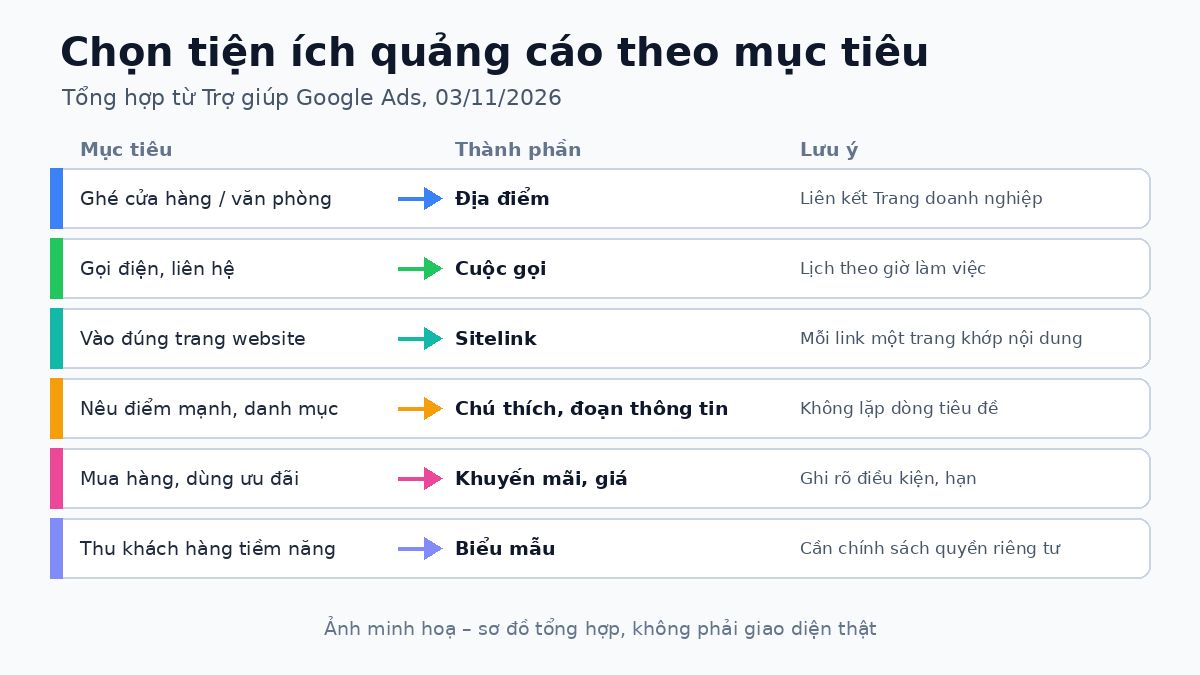
Với doanh nghiệp dịch vụ hoặc đào tạo, bộ khởi đầu hợp lý là sitelink + chú thích + đoạn thông tin có cấu trúc + cuộc gọi (thêm hình ảnh khi đủ điều kiện) – đáp ứng gợi ý “ít nhất 4 loại” của Google.
Chọn cấp áp dụng: tài khoản, chiến dịch hay nhóm quảng cáo?
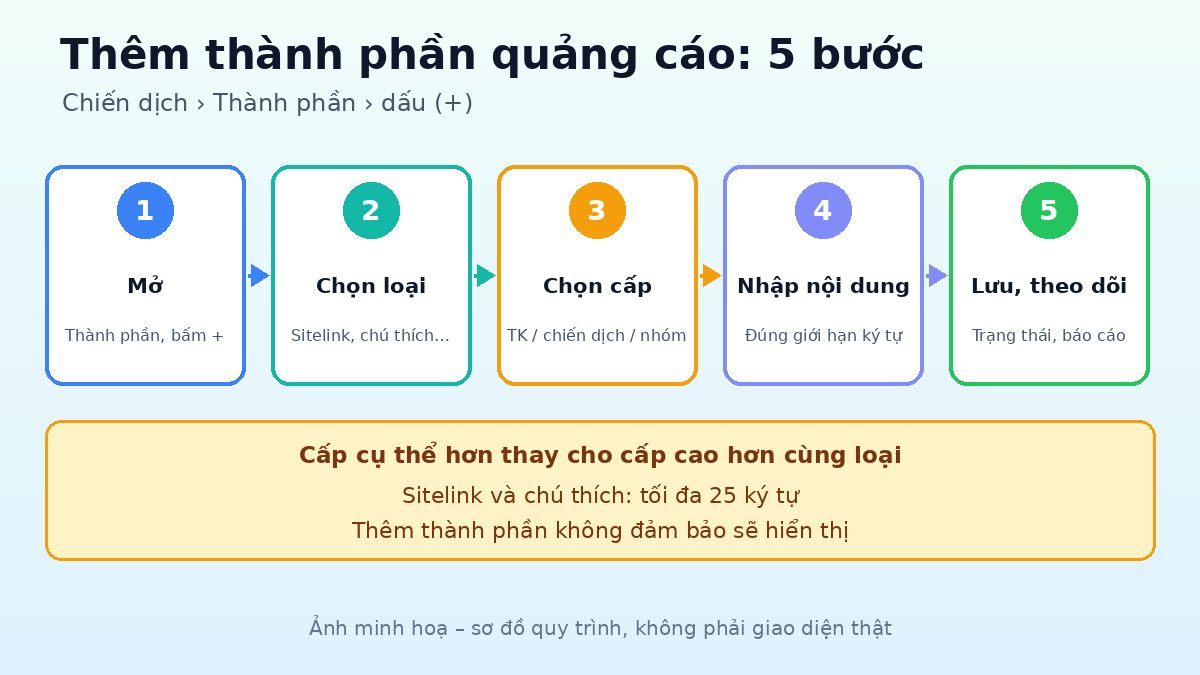
Google khuyên tạo ở cấp cao nhất phù hợp, nhưng thành phần ở cấp cụ thể hơn sẽ thay cho cấp cao hơn cùng loại (nhóm quảng cáo có chú thích riêng thì chú thích cấp chiến dịch/tài khoản không hiện ở nhóm đó).
- Cấp tài khoản: thông tin đúng với mọi chiến dịch – liên hệ, chính sách hỗ trợ, điểm mạnh chung.
- Cấp chiến dịch: thông tin theo dòng sản phẩm/dịch vụ hoặc theo khu vực.
- Cấp nhóm quảng cáo: thông tin sát với nhóm từ khoá – sitelink tới đúng trang con, đoạn thông tin liệt kê đúng loại sản phẩm.
Nhóm quảng cáo chia theo chủ đề từ khoá rõ ràng (xem đối sánh từ khoá Google Ads) giúp gắn thành phần cấp nhóm khớp ý định tìm kiếm hơn.
Cách thêm tiện ích quảng cáo Google Ads (thành phần) từng bước
Tên nút có thể khác đôi chút tuỳ giao diện tài khoản.
- Mở trang Thành phần và chọn loại: trong trình đơn Chiến dịch, chọn Thành phần, bấm dấu cộng (+) rồi chọn loại.
- Chọn cấp áp dụng: trong ô “Thêm vào”, chọn tài khoản, chiến dịch hoặc nhóm quảng cáo.
- Tạo mới hoặc dùng lại: chọn Tạo thành phần mới hoặc Sử dụng thành phần hiện tại. Nhập nội dung đúng giới hạn ký tự, URL hoặc số điện thoại; nếu cần, đặt ngày và lịch hiển thị trong Tuỳ chọn nâng cao.
- Lưu và kiểm tra trạng thái: thành phần sẽ được xét duyệt; theo dõi trạng thái “Đủ điều kiện” hoặc bị từ chối, bật cột “Thông tin chi tiết về chính sách” để xem lý do.
- Theo dõi báo cáo: xem số liệu từng thành phần (phần đo lường bên dưới).
Ví dụ minh hoạ: bộ thành phần cho chiến dịch Tìm kiếm “khoá học Google Ads”
(Chỉ minh hoạ cách viết, không phải số liệu hay cam kết thật.)
- Sitelink (6): Lịch khai giảng · Học thử · Nội dung khoá học · Giảng viên · Câu hỏi thường gặp · Liên hệ tư vấn – mỗi cái kèm 2 dòng mô tả ngắn, trỏ đúng trang.
- Chú thích (4–6): Học online và offline · Thực hành trên tài khoản · Hỗ trợ sau khoá học · Tài liệu cập nhật.
- Đoạn thông tin có cấu trúc: Khóa học: Google Ads, Facebook Ads, SEO, Content Marketing.
- Cuộc gọi: số tổng đài, lịch hiển thị trong giờ làm việc, bật báo cáo cuộc gọi.
- Hình ảnh (khi đủ điều kiện): 2 hình vuông + 2 hình ngang chụp lớp học hoặc sơ đồ nội dung, không chèn chữ quá nhiều.
Nếu bạn đang dựng chiến dịch từ đầu, làm theo hướng dẫn thiết lập chiến dịch Google Search Ads trước, rồi thêm bộ thành phần này trước khi bật chiến dịch.
Thành phần được tạo tự động: giữ hay tắt?
Theo Google Ads – Giới thiệu về thành phần được tạo tự động cấp tài khoản, khi dự đoán một thành phần giúp cải thiện kết quả, Google Ads có thể tự tạo và hiển thị nó, ví dụ đường liên kết linh hoạt của trang web, đoạn thông tin linh hoạt có cấu trúc, thành phần địa điểm tự động. Chúng có thể hiện cùng hoặc thay thế thành phần bạn tự tạo và vẫn tính phí theo lượt nhấp như thường lệ. Cách an toàn: tự tạo đủ thành phần thủ công trước, định kỳ xem báo cáo thành phần tự động, và chỉ tắt loại hiển thị nội dung sai tại Thành phần › ⋮ › Thành phần được tạo tự động ở cấp tài khoản › Cài đặt nâng cao. Vì dòng tiêu đề và mô tả chưa dùng của quảng cáo tìm kiếm thích ứng cũng có thể xuất hiện ở vị trí sitelink, hãy viết từng dòng sao cho đứng độc lập vẫn đúng nghĩa.
Đo lường và tối ưu tiện ích quảng cáo Google Ads
Theo Google Ads – Đo lường hiệu suất của thành phần quảng cáo, bạn xem số liệu tại Chiến dịch › Thành phần: bảng “Mối liên kết” chứa mọi thành phần, chọn thẻ từng loại để xem số liệu riêng. Các cột chính gồm Trạng thái, Số lượt nhấp, Số lượt hiển thị, CTR, Chi phí, CPC trung bình.
- Số lượt nhấp ở báo cáo thành phần là tổng lượt nhấp vào dòng tiêu đề và vào thành phần khi quảng cáo hiện cùng thành phần đó. Muốn xem riêng lượt nhấp vào thành phần, dùng phân đoạn Loại lượt nhấp.
- Hàng tổng số có thể nhỏ hơn tổng các hàng vì nhiều sitelink hiện cùng một lượt chỉ tính 1 lần.
Cách đọc số liệu để ra quyết định
- So sánh trong cùng loại: đặt các sitelink cạnh nhau để tìm cái có lượt nhấp thấp bất thường, kiểm tra trang đích và văn bản.
- Nhìn cả chuyển đổi: sitelink nhiều nhấp nhưng không ra chuyển đổi có thể đang dẫn về trang chưa tối ưu. Cần đo chuyển đổi chuẩn – xem theo dõi chuyển đổi Google Ads với GA4 và theo dõi sự kiện bằng Google Tag Manager (ví dụ đo lượt nhấp số điện thoại trên website).
- Thay từng phần và ghi lại ngày thay đổi; muốn kiểm chứng thì áp dụng A/B test quảng cáo.
- Bổ sung theo cụm từ tìm kiếm: người tìm hỏi nhiều về lịch học, địa chỉ… thì thêm sitelink/chú thích đáp đúng – xem báo cáo cụm từ tìm kiếm.
Lỗi thường gặp khi dùng tiện ích quảng cáo Google Ads
| Lỗi | Hệ quả | Cách sửa |
|---|---|---|
| Sitelink trỏ cùng một URL hoặc văn bản gần giống nhau | Sitelink trùng/tương tự sẽ không phân phát cùng nhau, người dùng không có thêm lựa chọn | Mỗi sitelink một trang đích riêng: khoá học, lịch khai giảng, học thử, liên hệ… |
| Ghi số điện thoại ngay trong dòng tiêu đề, mô tả | Quảng cáo có thể bị từ chối | Dùng thành phần cuộc gọi và đặt lịch theo giờ làm việc |
| Giá trị đoạn thông tin có cấu trúc không khớp tiêu đề | Đây là lý do phổ biến nhất khiến đoạn thông tin bị từ chối | Chọn đúng tiêu đề (ví dụ “Khóa học”) và chỉ liệt kê đúng loại đó |
| Thêm thành phần cấp nhóm quảng cáo rồi quên cấp tài khoản bị “che” | Nội dung chung không còn xuất hiện ở nhóm đó | Kiểm tra cấp áp dụng trong chế độ xem theo bảng trước khi thêm |
| Giữ khuyến mãi đã hết hạn hoặc giá cũ | Gây hiểu lầm cho người dùng, rủi ro chính sách | Đặt ngày bắt đầu/kết thúc và rà soát mỗi khi đổi chương trình |
Checklist tối ưu tiện ích quảng cáo Google Ads
Dùng khi thiết lập chiến dịch mới hoặc rà soát định kỳ:
- ☐ Mỗi chiến dịch Tìm kiếm có ít nhất 4 loại thành phần phù hợp (ví dụ sitelink, chú thích, hình ảnh + 1 loại khác)
- ☐ Có ít nhất 6 sitelink kèm đủ 2 dòng mô tả cho chiến dịch lớn; mỗi sitelink một trang đích khác nhau, đã kiểm tra mở được trên di động
- ☐ Thành phần cuộc gọi có lịch hiển thị theo giờ làm việc; đã quyết định có tính cuộc gọi là lượt chuyển đổi hay không
- ☐ Hình ảnh: có ít nhất 1 hình vuông và 1 hình ngang, nội dung chính nằm trong 80% giữa ảnh, bạn có quyền sử dụng ảnh
- ☐ Biểu mẫu khách hàng tiềm năng: đã có đường liên kết chính sách quyền riêng tư và cách nhận dữ liệu (tải CSV, webhook, API…)
- ☐ Khuyến mãi, giá có ngày hiệu lực và khớp với trang đích
- ☐ Đã xem cấp áp dụng (tài khoản/chiến dịch/nhóm quảng cáo) để không vô tình thay thế thành phần chung
- ☐ Lên lịch rà soát báo cáo Thành phần (ví dụ 2 tuần/lần) để thay nội dung yếu, ghi lại thay đổi
Muốn thực hành bài bản, bạn có thể tham khảo khoá học Google Ads tại VPCS.
Câu hỏi thường gặp về tiện ích quảng cáo Google Ads
Tiện ích quảng cáo Google Ads và thành phần quảng cáo có khác nhau không?
Không, đây là cùng một tính năng. Google Ads trước đây gọi là tiện ích mở rộng (extensions), nay giao diện tiếng Việt gọi là thành phần (assets). Trong tài khoản, bạn quản lý chúng ở mục Chiến dịch › Thành phần.
Thêm tiện ích quảng cáo Google Ads có mất thêm phí không?
Theo trợ giúp Google Ads, thêm thành phần vào chiến dịch không mất phí. Bạn trả tiền cho lượt nhấp như bình thường (kể cả nhấp nút gọi, sitelink); Google chỉ tính tối đa 2 lượt nhấp cho mỗi lượt hiển thị của quảng cáo và các thành phần của nó. Quảng cáo có nhiều thành phần thường có CPC thực tế cao hơn vì hiển thị nổi bật hơn.
Vì sao tôi đã thêm sitelink nhưng không thấy hiển thị?
Thêm thành phần không đảm bảo thành phần sẽ hiển thị. Google chọn thành phần theo Thứ hạng quảng cáo (cần đạt ngưỡng tối thiểu dựa trên thành phần), vị trí quảng cáo và các thành phần khác đang bật. Với sitelink, cần ít nhất 2 đường liên kết để có thể xuất hiện; văn bản trùng hoặc quá giống nhau sẽ không phân phát cùng lúc.
Nên thêm thành phần ở cấp tài khoản, chiến dịch hay nhóm quảng cáo?
Google khuyên tạo thành phần ở cấp cao nhất phù hợp: nội dung chung (ví dụ chính sách hỗ trợ, giờ làm việc) đặt ở cấp tài khoản, nội dung riêng cho từng sản phẩm hoặc dịch vụ đặt ở cấp nhóm quảng cáo. Lưu ý thành phần ở cấp cụ thể hơn sẽ được dùng thay cho cấp cao hơn cùng loại, ví dụ chú thích cấp nhóm quảng cáo thay chú thích cấp chiến dịch.
Có nên tắt thành phần được tạo tự động không?
Không bắt buộc. Google Ads tự tạo thành phần cấp tài khoản như đường liên kết linh hoạt của trang web hoặc đoạn thông tin linh hoạt có cấu trúc khi dự đoán chúng giúp cải thiện hiệu suất, và chúng có thể xuất hiện cùng hoặc thay thế thành phần bạn tự tạo. Nếu một loại hiển thị nội dung sai, tắt riêng loại đó tại Thành phần › ⋮ › Thành phần được tạo tự động ở cấp tài khoản › Cài đặt nâng cao.
Nguồn tham khảo chính thức
- Google Ads Help – Giới thiệu về thành phần
- Google Ads Help – Thành phần đường liên kết của trang web
- Google Ads Help – Thành phần chú thích
- Google Ads Help – Thành phần đoạn thông tin có cấu trúc
- Google Ads Help – Thành phần cuộc gọi
- Google Ads Help – Thành phần hình ảnh cho chiến dịch Tìm kiếm
- Google Ads Help – Thành phần biểu mẫu khách hàng tiềm năng
- Google Ads Help – Thành phần địa điểm
- Google Ads Help – Thành phần giá
- Google Ads Help – Thành phần chương trình khuyến mãi
- Google Ads Help – Thành phần thông tin doanh nghiệp
- Google Ads Help – Thành phần được tạo tự động cấp tài khoản
- Google Ads Help – Đo lường hiệu suất của thành phần quảng cáo
- Google Ads Help – Giới thiệu về việc nâng cấp thành phần